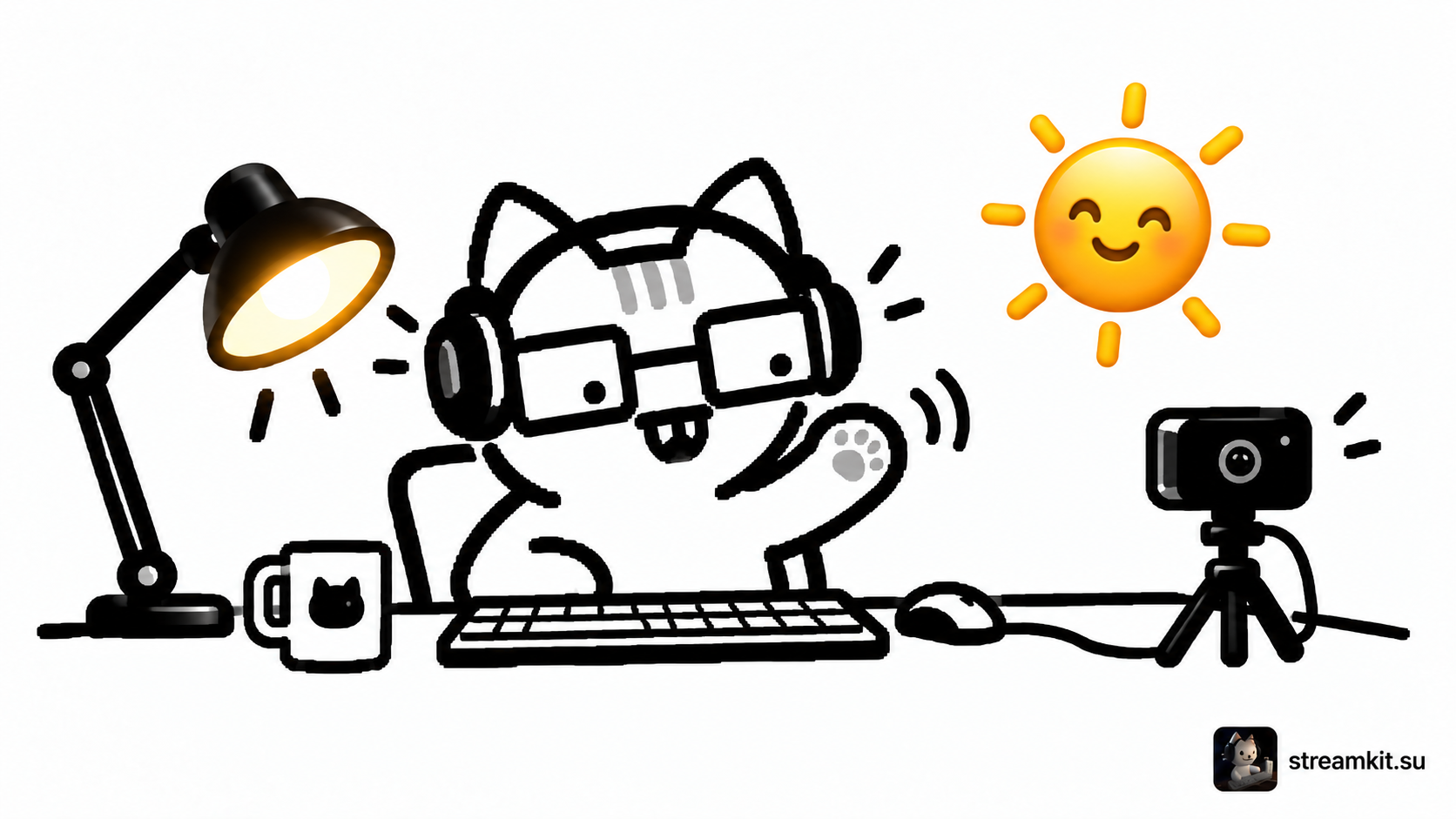
摄像头布光:不用昂贵套装,减少阴影和反光
即使是不错的摄像头,也可能拍出很暗的脸和身后明亮的窗户。购买新设备前,先试着改变光源的位置。目标是让面部清晰可见,同时保持让你舒适的照明。 从主光的位置开始 把灯放在前方稍偏一侧、略高于眼睛的位置。看摄像头预览,而不只是看房间:肉眼觉得很亮的光,可能仍会在脸上留下很深的阴影。如果窗户在身后,调整工作区朝向,或用窗帘遮住窗户。 窗户的自然光适合测试,但会在直播…
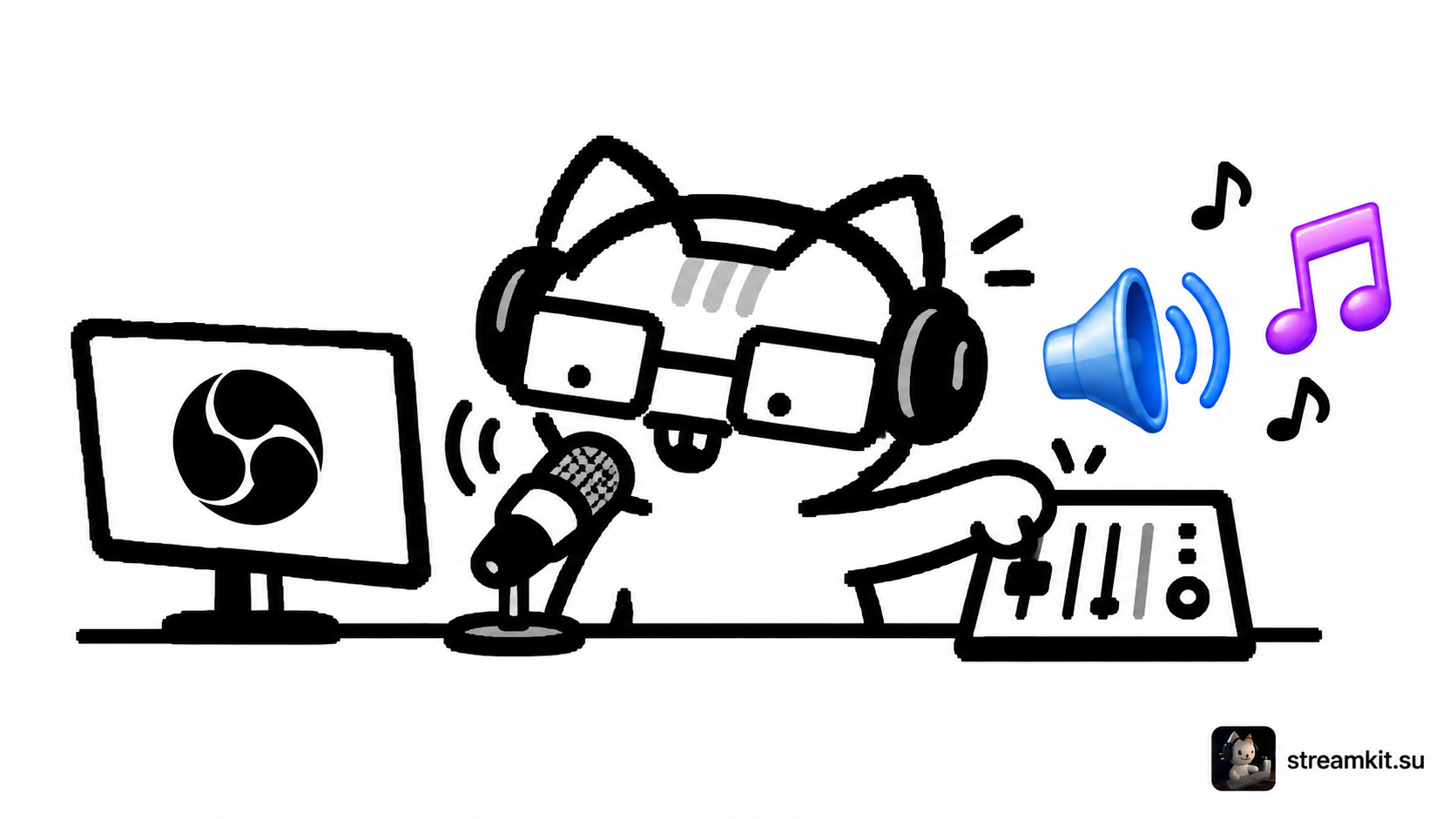
如何在OBS中设置ducking:说话时自动降低音乐音量
音乐在停顿时听起来可能很舒服,但说话时却会盖过字句。Ducking会根据麦克风信号自动压低音乐。先把人声与音乐分成OBS中的不同来源,再进行设置会更方便。 为音乐准备独立来源 如果音乐、游戏和其他声音都进入同一个Desktop Audio,压缩器就会降低整个混合音频。先让音乐拥有独立来源。检查混音器:播放音乐时应是音乐的电平表在动,说话时则是麦克风的电平表在…
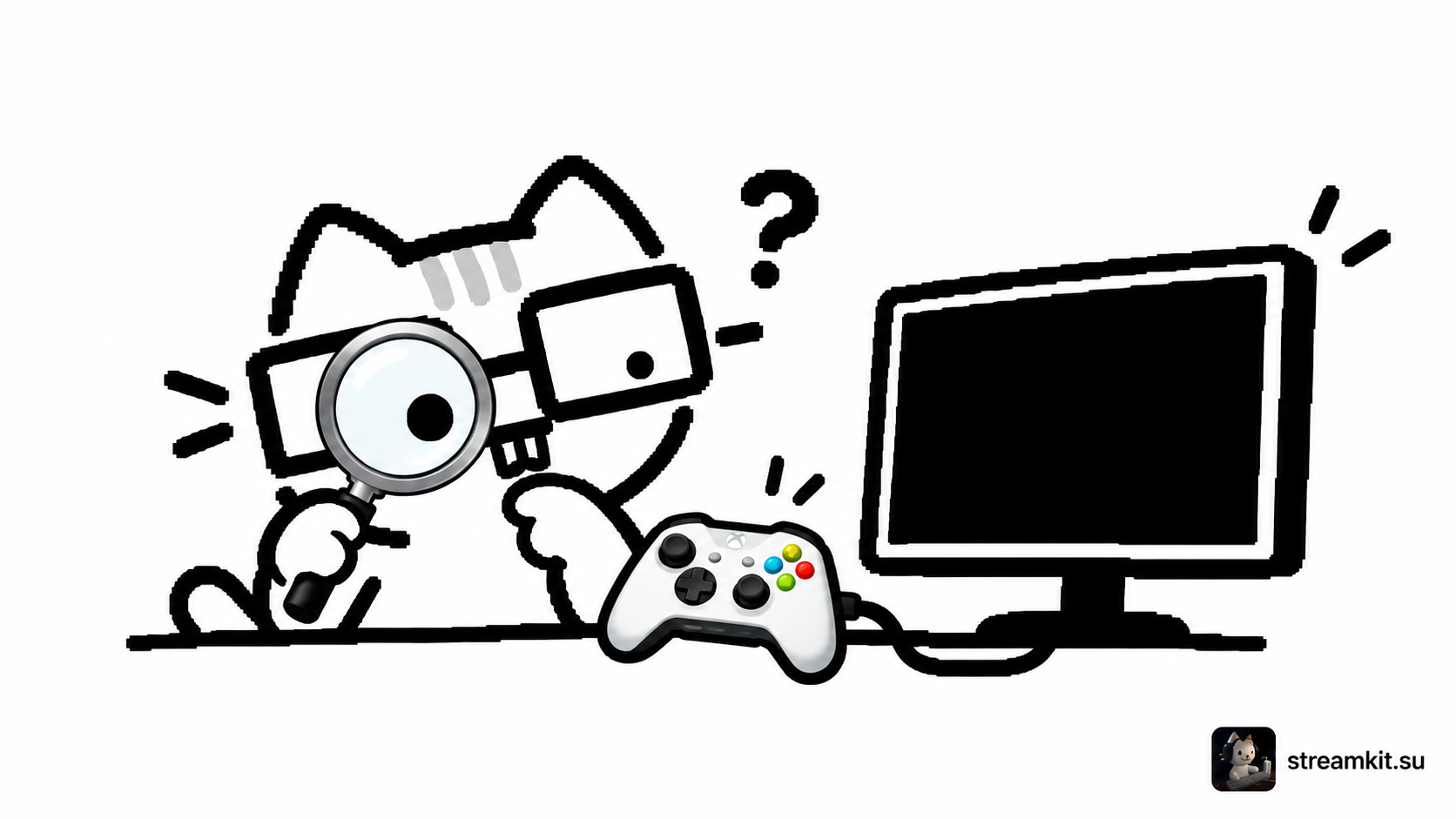
OBS黑屏:游戏捕获不工作时该检查什么
游戏已经打开,声音正常,但OBS预览里只剩一个黑色矩形。先确认是否选错了进程,以及来源在正确的场景中是否可见。不检查场景就重新安装软件,往往只会增加工作量。 检查来源和游戏本身 打开正在用于直播的场景。 Game Capture 来源的可见性图标应处于开启状态。 在属性中选择捕获特定窗口,并指定正在运行的游戏。重启游戏后,再次检查所选窗口。 检查其他不透明图层是否挡住了来源。测试时,把游戏捕获移到其他元素上方。 全屏游戏在你切换到OBS时,可能停止生成画面。留在游戏中做一段简短录制,再查看文件。如果录制正常,那么切换后的黑色预览并不一定表示捕获出现故障。 区分软件冲突和尺寸错误 暂时关闭叠加层和FPS计数器,然后重启游戏与OBS。如果画面出现,就逐个重新开启程序。这样能找到具体的冲突,而不用一次停用所有设备。 在有多块显卡的笔记本上,确认游戏与OBS使用合适的高性能GPU。如果画面缩成一个小点,对来源执行 Transform → Reset Transform ,然后执行 Fit to Screen 。这能修正画面几何设置,但不能解决捕获被阻止的问题。 什么时候更适合捕获窗口 有些游戏会限制Game Capture的连接。尝试无边框窗口模式和 Window Capture 。不要尝试绕过游戏保护。对于需要提升权限的游戏,可以测试以管理员身份运行OBS,但这不是通用解决办法。 最后检查平时使用的场景…
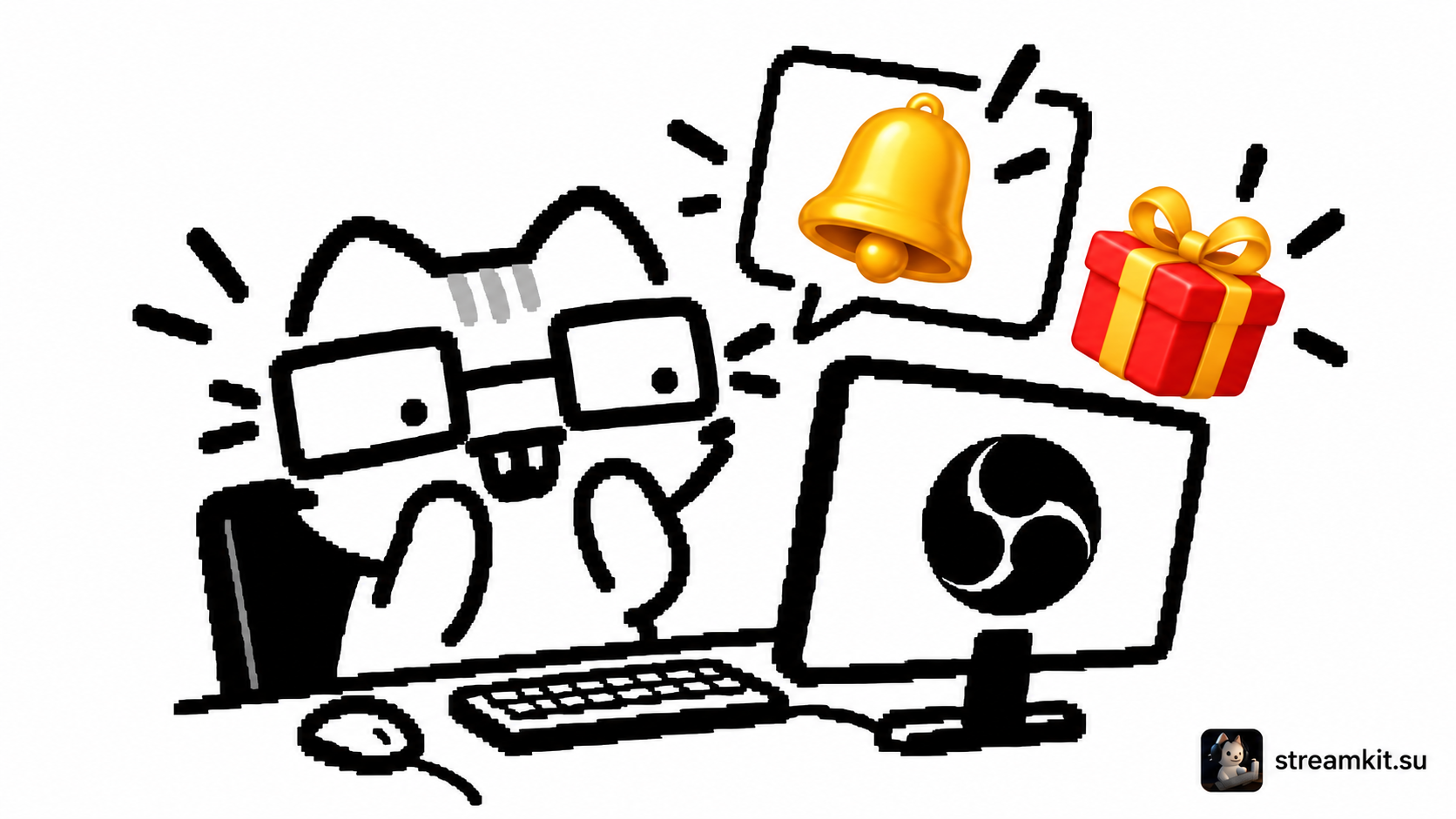
如何在 OBS 中添加 StreamElements 提醒并避免重复播放
提醒在浏览器里显示正常,到了 OBS 却被游戏画面挡住、播放两次,或者声音太大。把设置分成三件事:创建一个 AlertBox ,将它连接到场景,再检查画面和声音。等基础部分正常工作后,再添加复杂的外观设计。 下面采用为提醒单独创建叠加层的方法。当相同事件需要在多个场景中显示时,这种方式很方便。 创建一个 AlertBox 在 StreamElements 中打开 My Overlays,选择 New overlay。根据场景设置尺寸。在编辑器中添加 Alerts → AlertBox,启用需要的事件类型,然后保存。 取一个容易辨认的名称,例如“提醒 — 主直播”。第一轮测试只保留一种简单的事件类型,这样更容易知道自己正在检查哪个版本。单独记下它的图片、声音和持续时间,避免日后凭记忆寻找修改。 在事件类型设置中,可以更改图片、声音、文字、布局和持续时间。检查已启用的变体:修改主要提醒不会自动修改每个变体。配置这些变体,或关闭不需要的变体。 将叠加层连接到 OBS 在叠加层菜单中使用 Copy URL 复制地址。在选定的…
如何为 YouTube 直播选择分辨率、FPS 和码率
直播设置需要一起考虑:分辨率决定画面尺寸,FPS 决定帧率,码率决定传输的数据量。如果选了一套看起来很漂亮、却超出网络容量或使电脑过载的组合,就无法稳定直播。先确定自己能够维持的模式,再检查画面质量。 这里讨论的是在 YouTube 上使用 H.264 编码的普通 SDR 直播。官方表格为 AV1 和 H.265 列出了不同数值,不能与 H.264 的数值混用,也不能直接套用到其他平台。 让模式与网络条件匹配 在准备直播时的实际条件下,测量网络上传速度。根据 2026 年 10 月 7 日核对过的 YouTube 官方表格,H.264 的推荐视频码率为: 720p,30 FPS…
OBS 降噪:减少背景噪声,让人声保持清晰
录音里能听到电脑持续的嗡嗡声,但你说话时几乎没有注意到它。降噪可能有帮助,不过不要一开始就使用最强的设置:处理背景噪声的同时,也可能改变人声。应当通过对比录音来调整滤镜,而不是凭某一次安静停顿时的感觉判断。 先确定究竟是什么声音在干扰。不要添加额外处理,录下几秒安静的环境声和一句正常说话的声音。如果能听出具体的噪声来源,例如麦克风旁边的风扇,可以尝试调整设备位置,再录一次。 滤镜能做什么 根据 OBS 官方文档,Noise Suppression 适合处理轻微的背景噪声和白噪声;非常嘈杂的房间仍然比较难处理。文档将 RNNoise 描述为质量更高、但占用更多处理器资源的方法。 Speex 可以手动调整抑制强度;处理过度可能使人声失真。 如果选择 RNNoise,不要寻找 Speex 的强度滑块。 Suppression Level 专门用于 Speex:零表示关闭抑制,数值越负,抑制越强。默认值并不是适用于所有麦克风的统一建议。 如何添加处理 在 OBS 混音器中找到你的麦克风,打开它的“滤镜”菜单。在音频滤镜列表中点击加号,选择“噪声抑制” / Noise Suppression,并设置一个易懂的名称。选择处理方法;可以用列表中的可见性图标切换滤镜的启用状态。菜单名称会随界面语言变化。 把滤镜应用到实际用于录音的麦克风。如果有几个相似的音源,先确认哪个电平指示器会随着你说话而变化。不要未经确认,就给所有设备添加同样的处理。…
如何构思下一场直播:固定环节、嘉宾与联机游戏
每场直播都在重复上一场时,你可能想立刻办一场大型比赛、邀请几位嘉宾,或为聊天区设计复杂的游戏。先做一个小改变:选择 一个环节 ,要求是能用一句话说明,并能用现有资源完成。 选择时写下三件事:你对什么感兴趣,今天能展示什么,以及打算让观众怎样参与。如果想法依赖活跃的聊天区,马上准备一个无人回应时也能进行的方案。 复盘一次尝试 形式是:先完成任务,再回顾其中两三…
如何制定能坚持的直播日程,并留出休息时间
在日程里安排三场各两小时的直播很容易,却也容易忘记准备、设置、收尾和直播后的事情。结果,一个空闲的晚上结束得比预计晚得多。规划时应计算整个流程实际需要的时间,而不只是开播的几个小时。 下面是一种选择可执行节奏的方法。这是安排一周时间的实用建议,不是医疗建议,也不是计算频道收益的方法。 算出完整的时间窗口 以最近一场普通直播为例,记下四段时间:主题准备、技术检…
如何制定聊天规则,并在直播之外保持交流
在小频道里,规则往往只存在于主播脑中。某位观众可以开尖锐的玩笑,另一位却因为类似的消息受到提醒。新人难以判断界限,管理员也难以做决定。公开、简短的规则有助于把这些预期说清楚。 先从已经影响直播的几种情况入手。不必提前列出所有可能发生的冲突,也不必在多个平台上建立庞大的社群。 写清楚能够识别的行为 “请正常点”有太多解释空间。最好直接说明行为。例如: 不侮辱他…

 Twitch
 YouTube
 Kick
Kick
 VK Live