YouTube 横屏与竖屏直播:同时准备两种构图
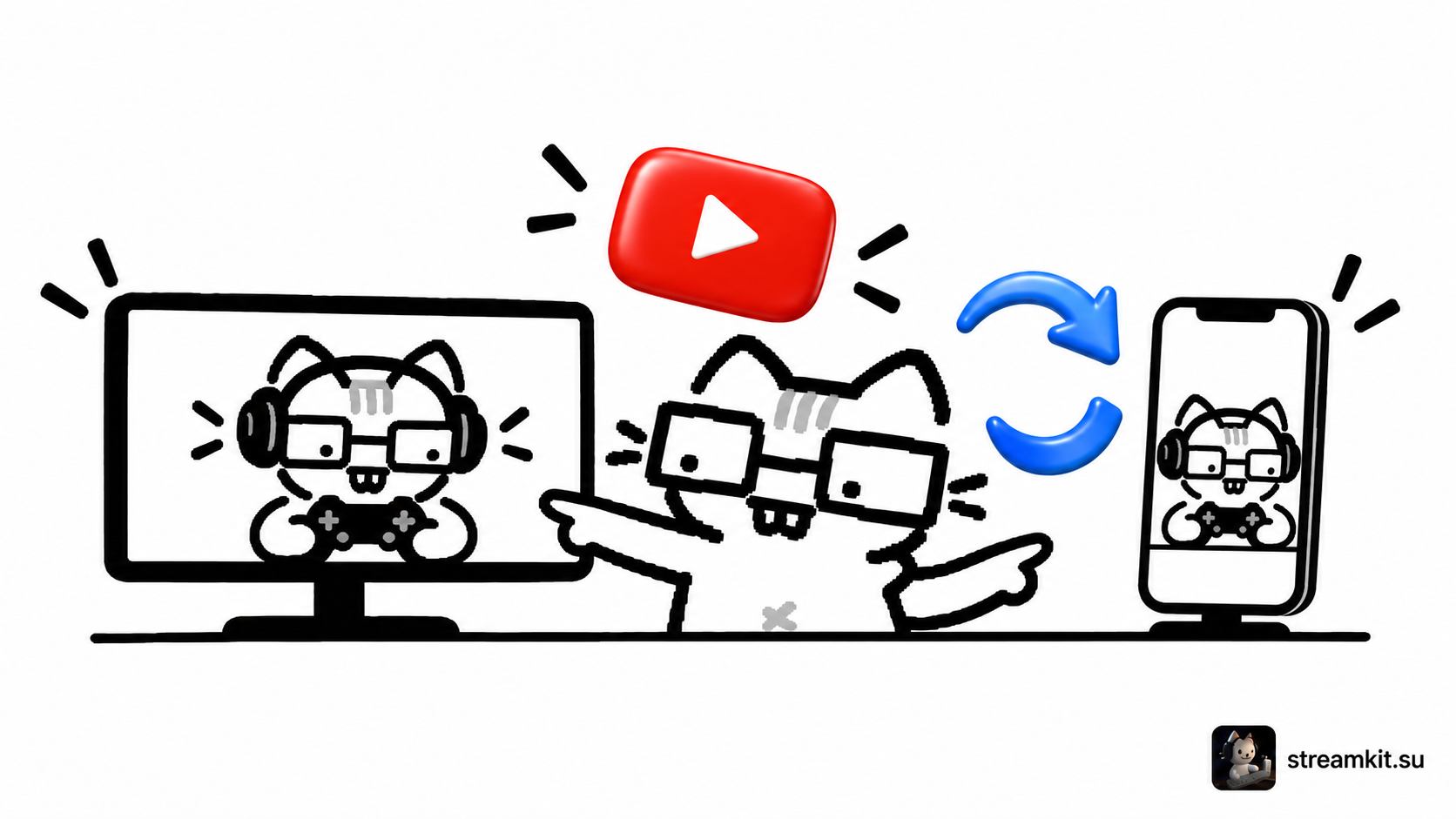
YouTube 直播控制室支持横屏与竖屏同时直播。竖屏版本可能出现在 Shorts 信息流。请单独检查:裁切可能移除宽幅游戏画面的边缘。 设置竖屏构图 横屏为 16:9,竖屏为 9:16。自动模式从横屏生成竖屏,基本裁切取画面中央。 打开 YouTube Studio → Create → Go live → Manage,选择已安排的直播。 在竖屏预览中打开 Edit layout 。 比较 Center crop、Fit to phone width…
YouTube 直播延迟:普通、低延迟还是超低延迟
延迟是镜头前事件发生到观众看到它的时间。延迟越低,聊天越方便,但网络波动时播放器可用的缓冲视频也越少。 按用途选择模式 Normal latency 适合不持续交流的直播。Low latency 适合适度互动。Ultra-low latency 适合频繁聊天。低延迟和超低延迟不支持 4K。 打开 YouTube Studio → Create → Go live。 在直播控制室选择 Stream 或 Manage,打开 Stream Settings。 开播前在 Stream latency 中选择模式。…
Kick 频道积分:奖励与请求队列
积分奖励应清楚且能在直播中兑现。先做简单的动作,例如让观众选择你确实愿意玩的下一个游戏模式。 创建奖励 管理功能在 Streamer Dashboard 中。启用 Channel Points 后会出现奖励设置区域。 为频道启用 Channel Points 。 在奖励管理中选择 Create New。 设置名称、说明、积分费用和颜色。如果需要观众回答,开启文本输入。 在后台加入 Reward Request Queue,查看收到的请求。 明确处理请求 完成动作后标记为 Complete。无法完成时选择 Reject,会退回积分。必要时可暂停兑换,版主也能协助管理队列。 不要通过奖励索要个人信息。 观众输入的回答会显示在聊天中。 检查奖励…
用 OBS 首次在 Kick 开播:连接与启动
需要从 Kick 后台获取服务器地址和直播密钥。密钥属于特定频道:粘贴到 OBS 即可,不要在画面中展示。 把 OBS 连接到频道 先准备场景并通过本地录制检查声音。启动推流会向平台发送真实直播。 在 Kick 打开 Streamer Dashboard → Channel → Stream URL and Key 。 在 OBS 打开 Settings → Stream,选择…
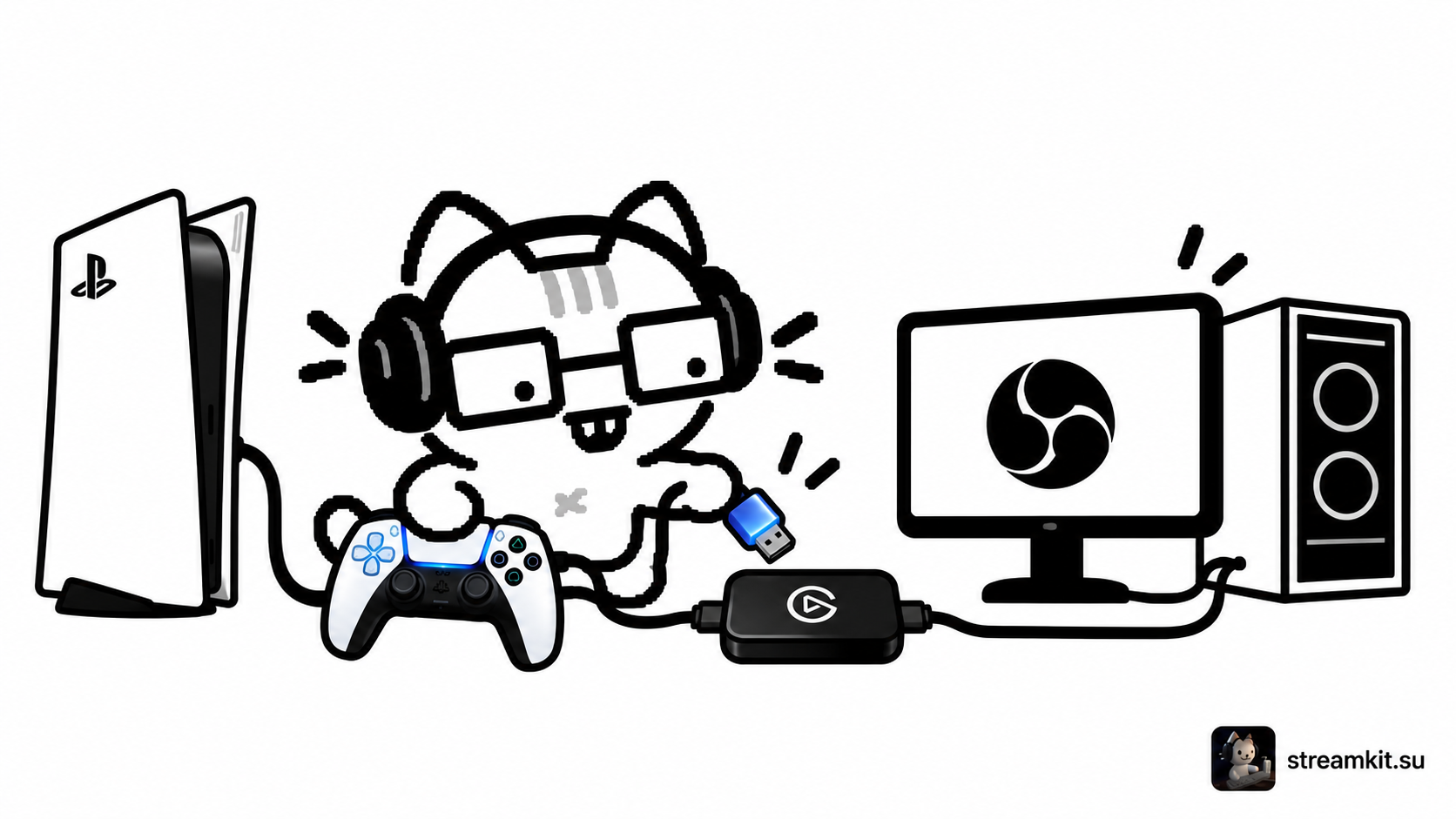
PlayStation 5 通过采集卡连接 OBS:以 HD60 X 为例
采集卡把主机画面传给电脑,电视仍作为游戏屏幕。本例使用 Elgato HD60 X,请区分 HDMI 输入与输出。 连接设备 先把 PS5 直接接到电视。在系统设置中关闭 Enable HDCP,以采集游戏信号。受保护的信号不能采集;媒体应用可能需要重新开启 HDCP。 将 PS5 的 HDMI 输出接到采集卡的 HDMI In 。 将采集卡 HDMI Out 接到电视或显示器。 通过 USB 3.x…
OBS 色度键:去掉绿幕并保留干净边缘
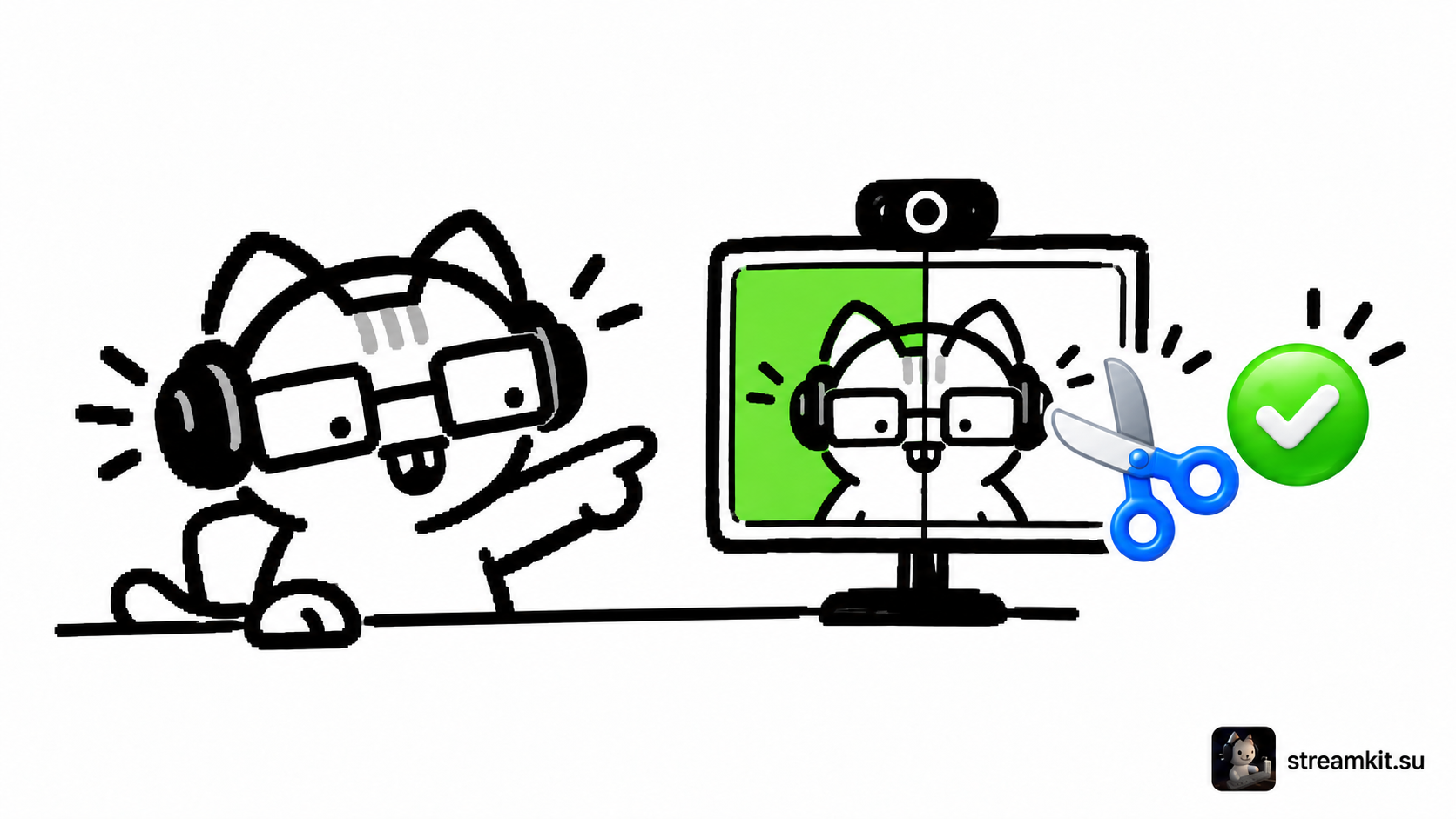
Chroma Key 会让选定颜色透明。背景光线均匀、衣服与移除颜色不同时,效果更好。先准备画面,不要直接把参数拉到最大。 添加摄像头滤镜 确认在 OBS 中选择的是摄像头来源。给其他来源添加滤镜会改变别的画面。 打开摄像头的 Filters,在效果列表中添加 Chroma Key 。 选择绿色、蓝色或自定义背景色。 逐步调整 Similarity,直到背景消失,同时保留脸部和衣服细节。 用 Smoothness 调整边缘,用 Key Color Spill Reduction 减少颜色溢出。 画面部分消失时 相似度过高可能删掉人物细节。降低 Similarity,检查背景阴影和褶皱。有时调整灯光比依赖滤镜补偿更容易。 检查运动中的画面。 静止脸部效果好,不代表手和头发边缘也干净。…
DonationAlerts 募款目标:金额、期限与直播组件
目标组件会显示募款用途及进度。使用简短名称、清晰金额和期限,让观众不用猜进度条代表什么。 把目标加入 OBS 在 DonationAlerts 中创建目标,OBS 通过浏览器来源显示。组件链接与公开捐赠页面不同。 打开 Donation goals ,选择 Add new donation goal。 输入名称、金额和期限,然后保存。 复制嵌入链接,在 OBS 中添加 Browser 来源。 粘贴到 URL,确认后调整位置和大小。 让进度条清晰可读 在正常场景中检查,不要只看白色预览。名称和数字应能与背景区分,同时不遮挡游戏重要界面。 使用组件专用链接。 公开捐赠页面不能代替目标的浏览器来源。 开播前…
Kick 自定义表情:准备文件并上传到聊天
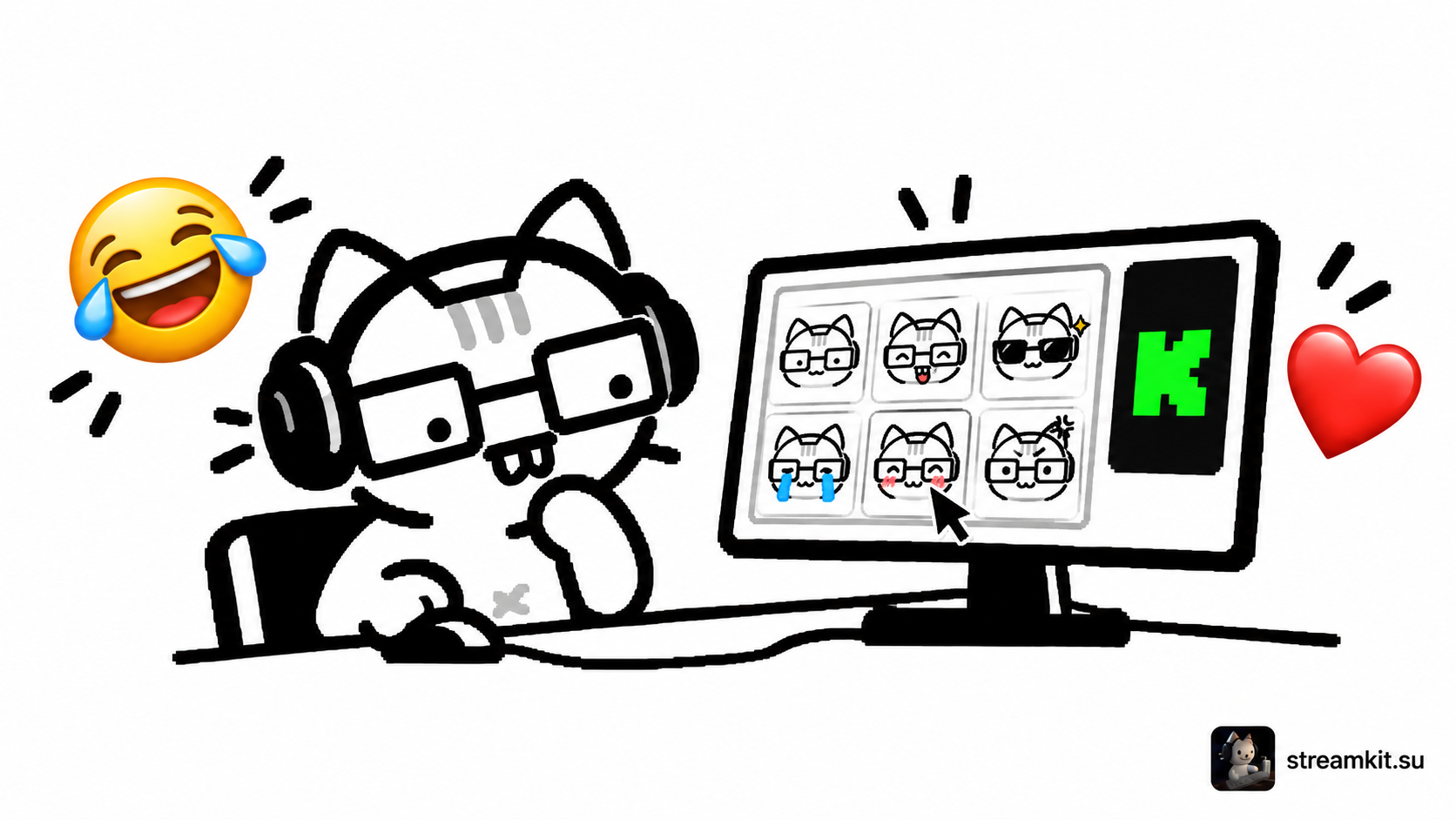
表情能帮助观众回应直播中的熟悉情境。先准备少量表达清晰、缩小后仍容易区分的表情。 上传表情 Kick 接受 500 × 500 像素、大小低于 1 MB 的 PNG 或 GIF。普通频道表情用于本频道聊天;订阅表情供订阅者使用,也可以在其他 Kick 聊天中使用。 准备 清晰易辨的图片 ,避免小字和多余细节。 打开 Streamer Dashboard → Channel → Community。 在 Channel…
Cloudbot 自定义命令:不用手动重复回答常见问题
聊天命令可以按观众请求显示设备配置或实用链接。先做一个真正经常需要的回答,不必一开始建立长长的命令列表。 创建第一个回答 在 Streamlabs 中为已连接的频道启用 Cloudbot。信息查询可用 !setup 这样的短名称。 打开 Commands → Custom ,添加命令。 输入名称以及包含所需信息的简短回复。 选择 Reply In → Chat 公开回复,并按目标受众设置 Permissions。 保存命令,在频道聊天中调用。 检查变量和权限 变量会把花括号里的文字替换成数据。例如 {channel.name} 表示频道名称。创建复杂回复前,先使用可用模板并测试替换效果。 机器人不回复时,检查连接的频道和权限。 命令是否可用也取决于选定的…

 Twitch
 YouTube
 Kick
Kick
 VK Live