配信者のメディアキット:初めての広告案件に備える
メディアキットは広告主候補にチャンネルを紹介する短い資料です。何十本もの配信を見なくても、視聴者層、形式、協力案を理解できるようにします。 分かりやすい資料を作る 更新しやすく、リンクやPDFで送れる資料を選びます。チャンネルのデザインを使いつつ、情報を読みやすく保ちます。 自分と配信内容を紹介し、分かりやすい画像とチャンネル名を加えます。 視聴者数、再生数…
Restreamでゲスト参加:接続と配信前の確認
ゲストが自分の配信を始める必要はありません。ホストからRestream Studioの招待リンクが届きます。早めに接続して、本番に出る前にカメラとマイクを確認しましょう。 スタジオに接続する 更新済みのブラウザーを使います。RestreamはパソコンとAndroidでChrome、iOSでSafariを推奨しています。電源を接続し、不要なアプリを閉じます。…
他の配信者とコラボ配信を相談する
目的、時間、役割を先に共有するとコラボ配信を準備しやすくなります。受けるか断るか判断しやすい、小さな提案から始めましょう。 提案を明確にする 視聴者数だけでなく、内容や話し方で相手を選びます。普段の配信を見て、合わない形式を提案しないようにします。 一緒に何をし、視聴者にどんな楽しさがあるか、 1つの案 を説明します。 都合のよい時間と目安の長さを提案し、別…
小さなTwitchチャンネルのゲーム選び
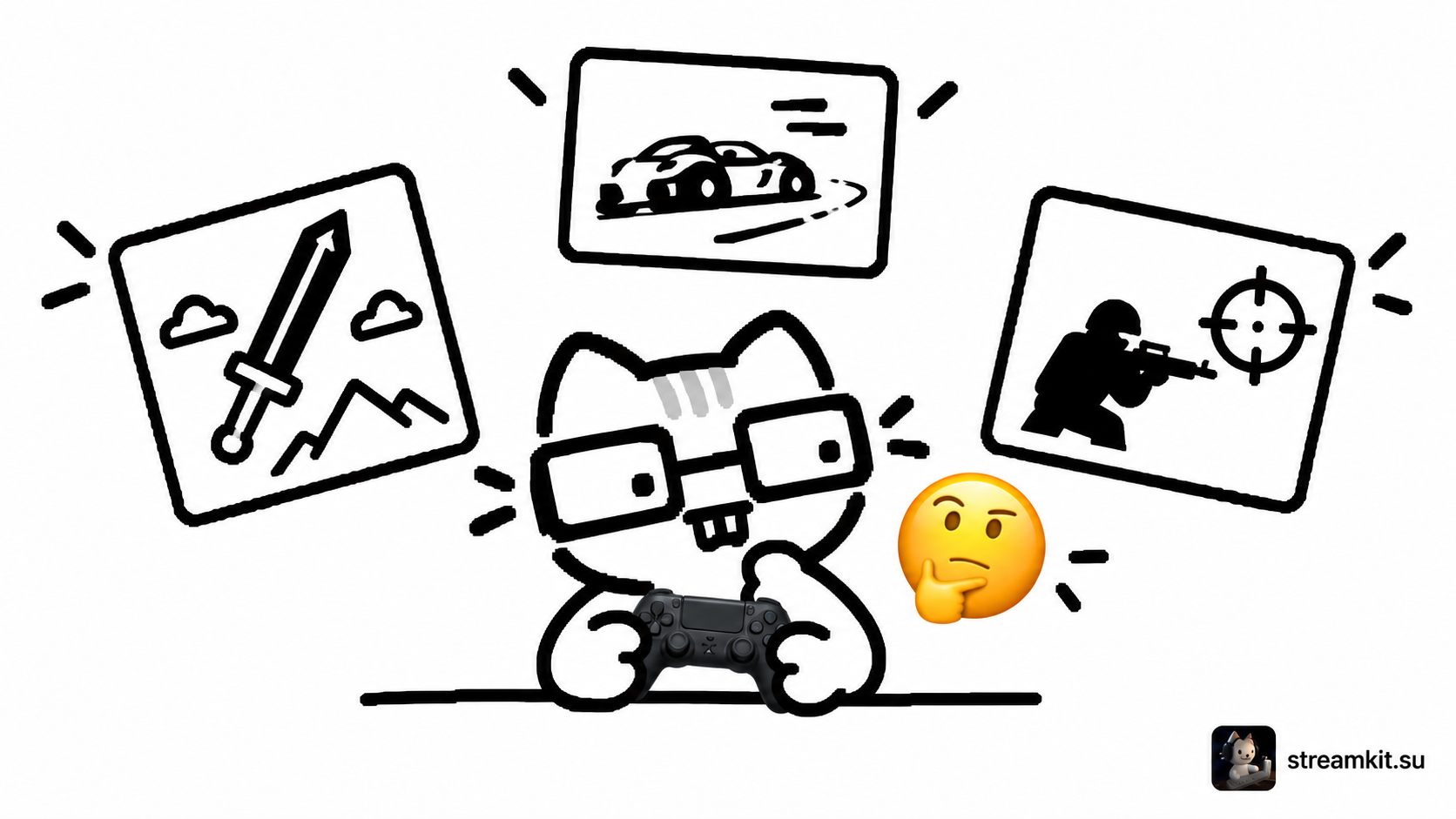
最も人気のゲームが小規模チャンネルに向いているとは限りません。多数の配信に埋もれることがあります。一方、空いているカテゴリも関心を保証しません。視聴者と内容の両方を考えましょう。 合うカテゴリを比較する 見せたり説明したりできるゲームから始めます。選択によって、興味のないゲームを毎回義務で遊ぶ状態にはしないでください。 配信予定の時間帯にTwitchのカテゴ…
カメラの前で自然に話すための練習
カメラがあると自分の顔ばかり確認して、話す内容を忘れることがあります。明確な目標が1つある短い練習なら、話し方を改善しやすくなります。 短いリハーサルを録画する 最初から1時間話し続ける必要はありません。ゲームでの判断や普段の設定など、よく知るテーマを選びます。 話している最中に気が散らないよう機材を先に確認します。 導入、主な考え、締めくくりの 短い構成メ…
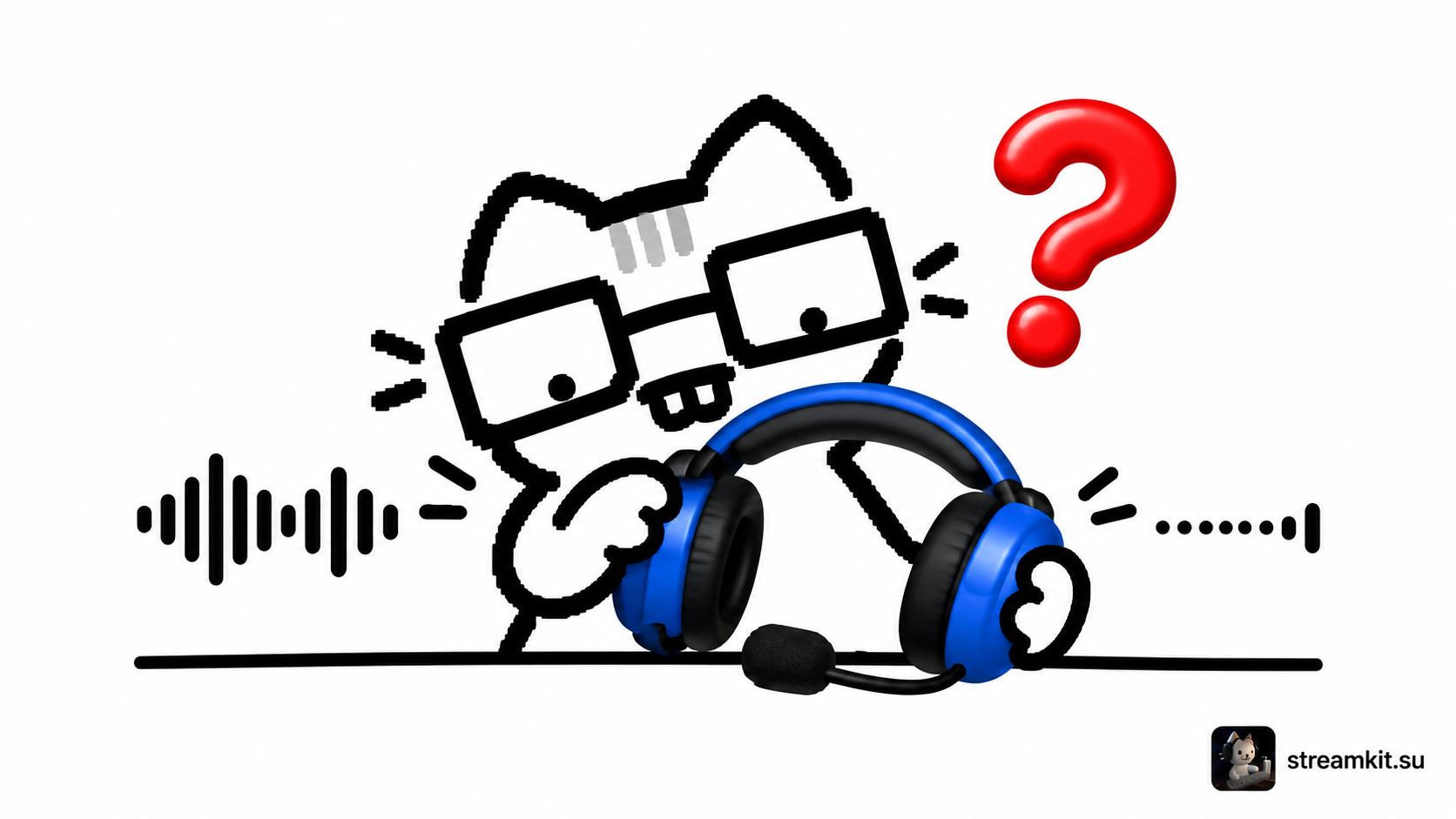
マイクが片耳だけに聞こえる:OBSの音声チャンネルを確認する
2本のレベルメーターは左右のチャンネルを表します。片方だけに信号が入ると、視聴者はヘッドホンの片側だけで声を聞くことになります。 ソースを確認する まず普段の声を録音します。自分のヘッドホンだけで問題が起きるなら、配信音声を変える前に接続と再生バランスを確認してください。 Audio Mixerでマイクソースを探します。 話しながらステレオソースの両方のメー…
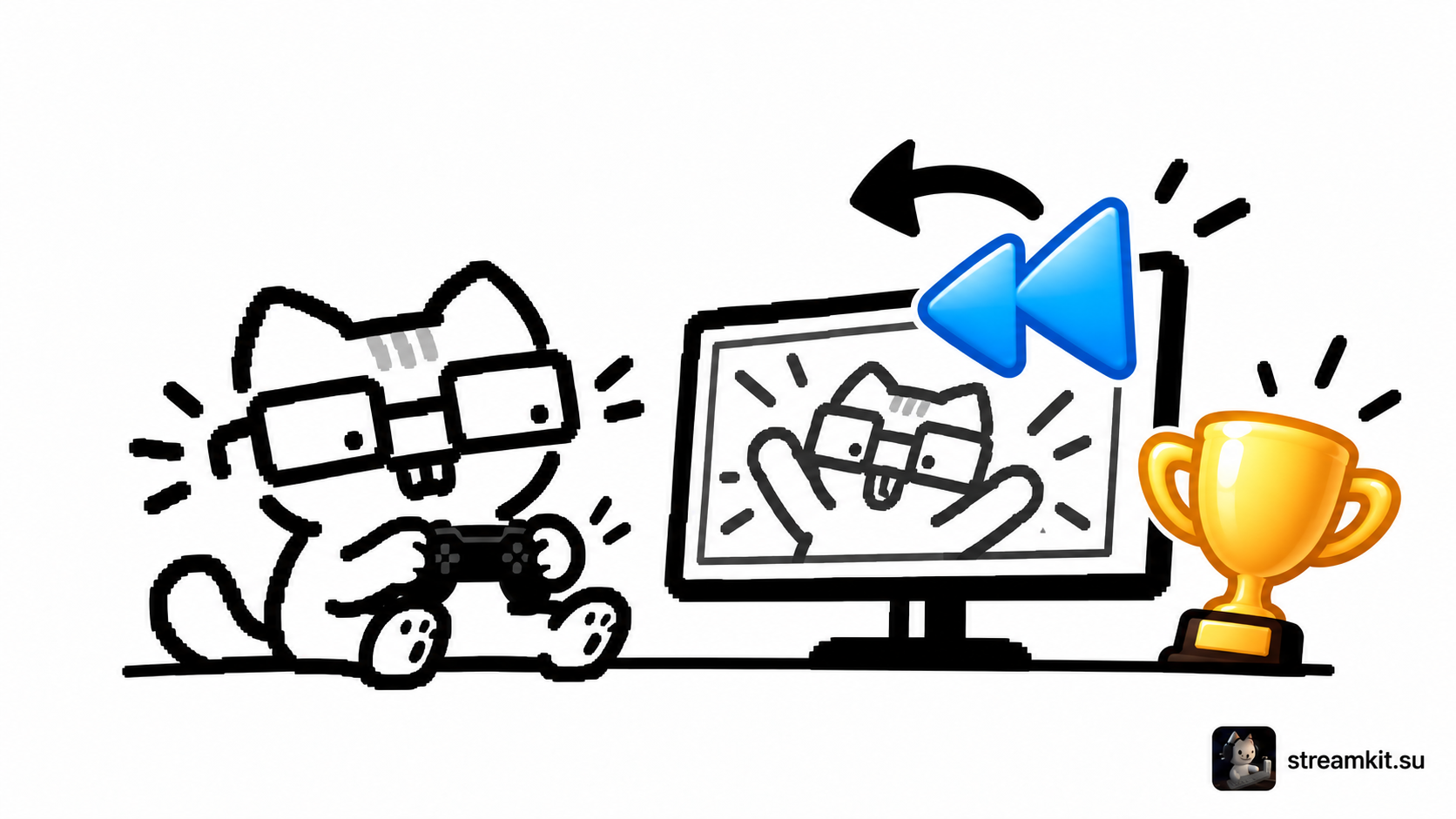
Streamlabsのインスタントリプレイ:配信中に好プレーをもう一度見せる
Replay Bufferは直前の映像を一時的に保存します。保存した場面をシーンで再生すると、勝利や面白い瞬間を視聴者にもう一度見せられます。 バッファーとソースを設定する ここでは直前の20秒を保存します。長いバッファーはメモリーを多く使うため、短い時間から始めましょう。 Settings → Outputで Enable Replay Buffer を有効にし、20秒に設定します。 配信と同時に起動したい場合はGeneralでAutomatically start replay buffer when streamingを有効にします。 Instant Replayソースを追加し、ゲームの重要部分を隠さない位置に置きます。 Hotkeysで保存キーを設定し、必要なら表示・非表示やリプレイシーンへの移動キーも設定します。 瞬間を逃さないために 出来事が起きる前からバッファーを動かす必要があります。勝った後に起動しても以前の映像は戻りません。ゲーム操作と重ならないキーを選びましょう。 リプレイの音を確認してください。 現在の解説をかき消したり、私的な会話を突然再生したりしないようにします。 配信前に練習する Start Replay Bufferを手動で押します。…
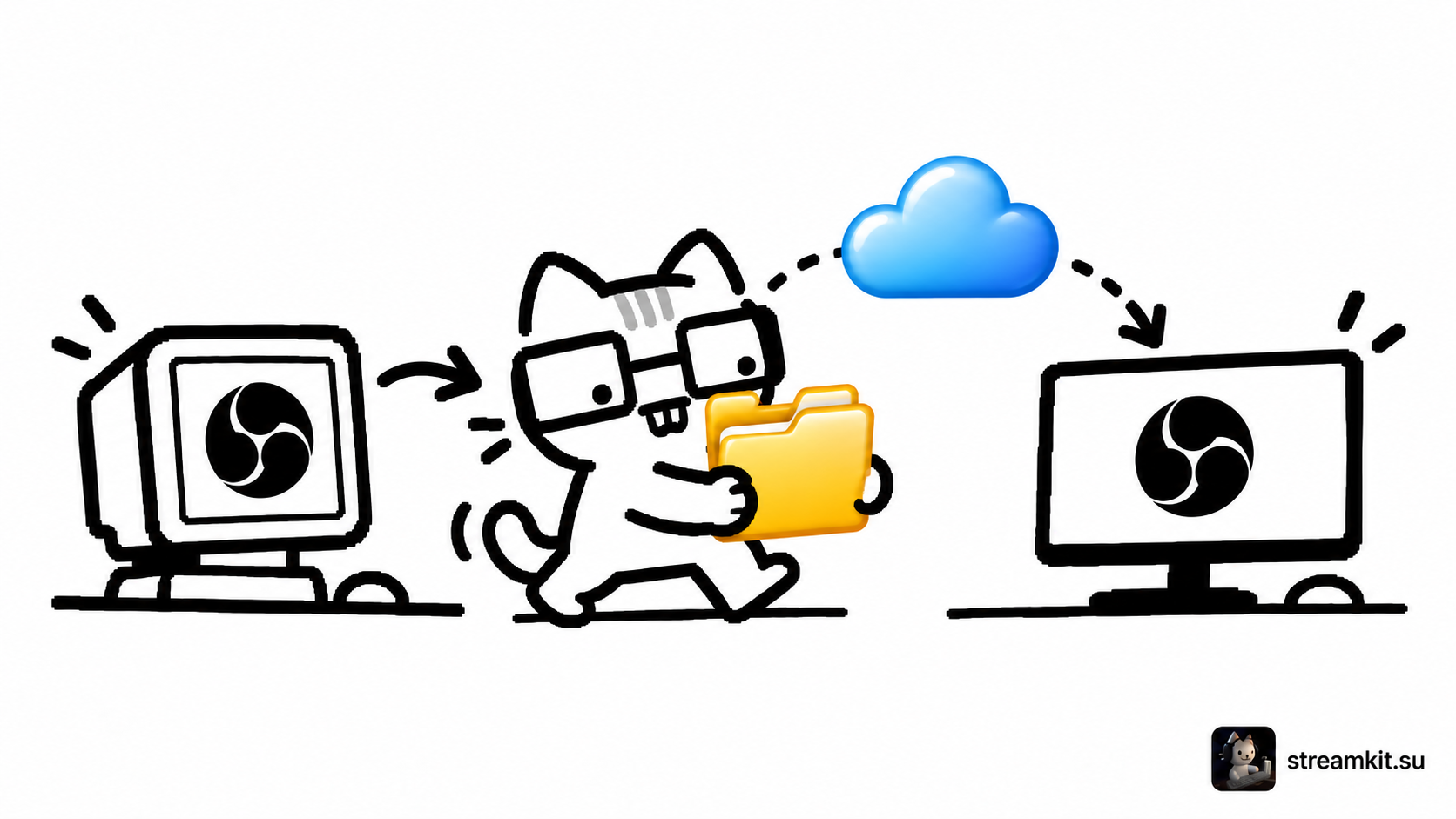
OBSを移行する:プロファイル・シーン・バックアップ
OBSのプロファイルとシーンコレクションは異なる設定を保存します。出力設定と普段使うソースを両方移すには、片方だけの書き出しでは足りません。 移行用の一式を用意する プロファイルは配信・録画・映像設定を保存します。シーンコレクションはシーン、ソース、グローバル音声ソースを保存します。 Profileメニューで必要なプロファイルの Export を選びます。…
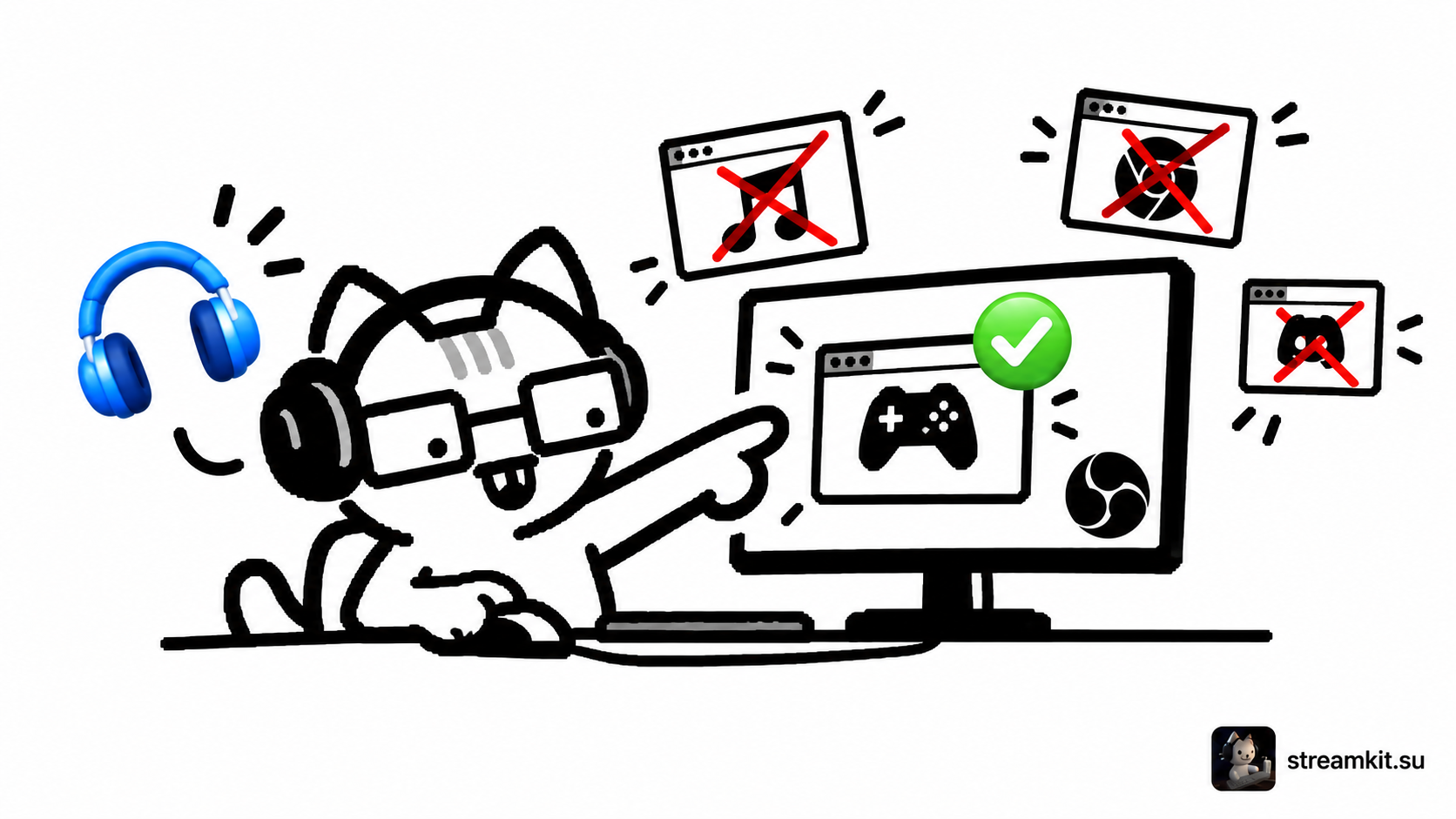
OBSのアプリ音声キャプチャ:デスクトップ全体ではなくゲームだけを送る
アプリ単位のキャプチャなら、他のプログラムを含めずゲーム音を配信できます。ブラウザーとボイスチャットを別々に管理したい場合に便利です。 必要なソースを追加する この方法はWindows 10 バージョン2004以降、またはWindows 11向けです。Application Audio CaptureはOBS 28から、Game CaptureとWindow Captureの音声キャプチャはOBS 30.1から利用できます。 ゲームを起動し、ウィンドウが表示されるまで待ちます。 Sourcesに Application Audio Capture を追加し、目的のウィンドウを選びます。 同じ音を再び拾う場合はSettings → AudioでDesktop Audioを無効にします。 別のアプリには専用ソースを作り、ミキサーで音量を調整します。 音が消える・二重になる場合 ゲーム再起動後に選択したウィンドウを確認します。プログラムのプロセスやウィンドウ名が変わることがあります。方法が対応しない場合は別の利用可能な方法を試し、録画で確認してください。 各音はミックスに一度だけ入れます。 同じアプリを複数のソースで同時に拾わないでください。 音の分離を確認する…

 Twitch
 YouTube
 Kick
Kick
 VK Live