YouTubeの横型・縦型ライブ:両方の画面を準備する
YouTubeの管理画面は横型と縦型の同時配信に対応します。縦型はShortsフィードに出る場合があります。切り抜きでゲーム画面の端が消えるため、別に確認しましょう。 縦型の構図を設定する 横型は16:9、縦型は9:16です。自動モードでは横型から縦型を作り、基本の切り抜きは中央を使います。 YouTube Studio → Create → Go live → Manageで予約済み配信を選びます。 縦型プレビューから Edit layout を開きます。 Center crop、Fit to phone width、Stackedを比べ、拡大と位置を調整します。 開始前にStream SettingsのDual streamが有効か確認し、両画面を見ます。 重要な内容を残す 隅のカメラやゲームUIが縦型の外に出ることがあります。顔だけでなく、視聴者が見たい動きも確認します。 開始後に縦型を追加できません。 事前に準備します。自動版はDual…
YouTubeの配信遅延:通常・低遅延・超低遅延を選ぶ
遅延はカメラ前の出来事が視聴者に届くまでの時間です。小さいほど会話しやすくなりますが、回線変動時の再生バッファーは少なくなります。 目的に合うモードを選ぶ Normal latencyは頻繁な会話がない配信、Low latencyは適度な交流、Ultra-low latencyは頻繁な会話向けです。低遅延と超低遅延は4Kに対応しません。 YouTube Studio → Create → Go liveを開きます。 管理画面でStreamかManageを選び、Stream Settingsを開きます。 配信前に Stream latency でモードを選びます。 適切な公開範囲を先に選んで短いテスト配信をし、協力者に返信の流れを確認してもらいます。 視聴者の接続も考える 同じモードでも全員の遅延は同じではありません。接続と再生が影響します。Ultra-lowではバッファー停止が増える場合があります。支障があれば余裕のあるモードと比べましょう。 ウェブカメラとモバイル配信では別途選択できません。 それらは交流を想定した設定です。 テスト中に 質問と回答に不自然な待ち時間がない。 再生が頻繁に止まらない。 モードが映像形式に対応している。…
Kickのチャンネルポイント:報酬とリクエスト管理
報酬は分かりやすく、配信中に実行できるものにしましょう。実際に遊べる次のゲームモードを選ぶなど、簡単な行動から始めます。 報酬を作る 管理はStreamer Dashboardにあります。Channel Pointsを有効にすると設定項目が表示されます。 チャンネルの Channel Points を有効にします。 報酬管理でCreate Newを選びます。…
OBSで初めてKick配信:接続と開始
Kickのダッシュボードからサーバーアドレスと配信キーを取得します。キーは特定チャンネル用です。OBSへ貼り付け、画面には出さないでください。 OBSをチャンネルに接続する 先にシーンを準備し、ローカル録画で音を確認します。配信開始は実際のライブをプラットフォームへ送ります。 KickでStreamer Dashboard → Channel → Stream URL and Key を開きます。 OBSでSettings → Streamを開きCustomを選び、ServerとStream Keyを該当欄へ貼ります。 OutputでH.264、CBR、キーフレーム間隔2秒を使います。回線に合うビットレートを選び、8000 Kbpsを超えないようにします。 Kickのタイトルとカテゴリを確認し、OBSでStart Streamingを押します。 配信が表示されない場合 サーバー、キー、OBSのメッセージを確認します。別アカウントのキーを混ぜないでください。KickでキーをリセットしたらOBSの保存値も更新します。 ローカル録画ではKickとの接続を確認できません。 開始後、チャンネルページで実際の配信を確認します。 開始後に チャンネルに目的のシーンが映っている。 声とゲーム音が重複せず聞こえる。…
PlayStation 5をキャプチャーする:HD60 XとOBSの接続
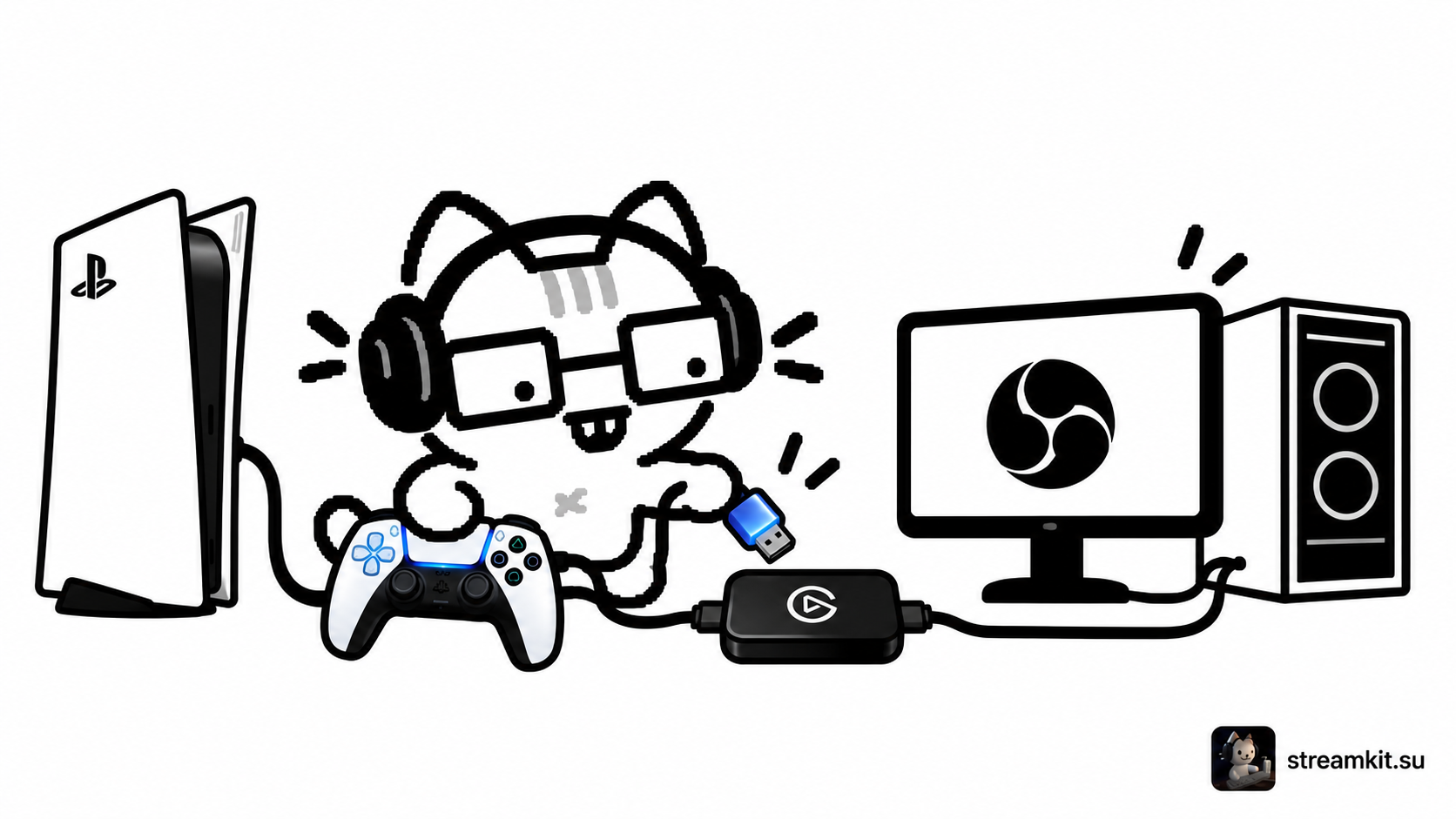
カードはコンソール映像をパソコンへ送り、テレビはプレイ用画面として使います。例はElgato HD60 Xです。HDMIの入力と出力を区別しましょう。 機器を接続する まずPS5をテレビへ直接接続します。ゲーム映像の取り込み用にシステム設定でEnable HDCPを無効にします。保護された信号は取り込めず、メディアアプリではHDCPの再有効化が必要な場合があります。 PS5のHDMI出力をカードの HDMI In へ接続します。 カードのHDMI Outをテレビやモニターへ接続します。 カードをUSB 3.xでパソコンへ接続します。 OBSでVideo Capture Deviceを追加し、HD60 Xを選んで映像と音を確認します。 映像や音がない場合 HDMIの向き、電源、USBを確認します。黒画面ならHDCPが無効か確認します。映像だけで音がない場合はOBSのカード音声機器を確認してください。OSによって設定が違う場合があります。 Analog Audio Inはマイク入力ではありません。 対応する信号用のライン入力です。 配信前に テレビにゲームが映る。 OBSに映像があり、録画でゲーム音が聞こえる。 カメラとマイクを別々に追加し、重複がない。…
OBSのクロマキー:緑背景を消して輪郭を整える
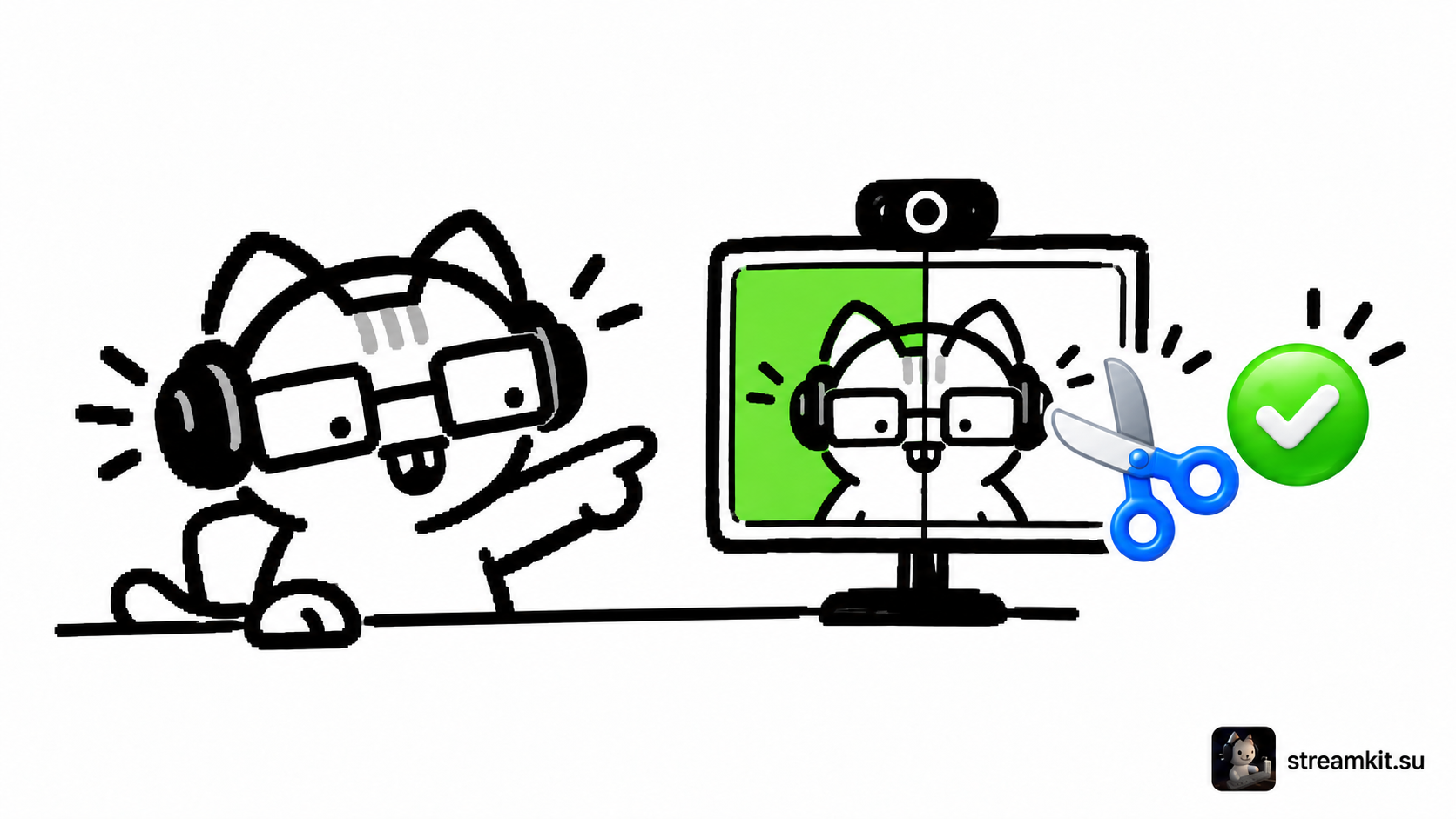
Chroma Keyは指定した色を透明にします。背景の照明が均一で、服が消す色と違うと使いやすくなります。設定を最大にする前に画面を整えましょう。 カメラにフィルターを追加する OBSでカメラソースを選んでいるか確認します。別のソースに付けると別の映像が変わります。 カメラのFiltersを開き、エフェクトに Chroma Key を追加します。 緑、青、ま…
DonationAlertsの募金目標:金額・期限・配信ウィジェット
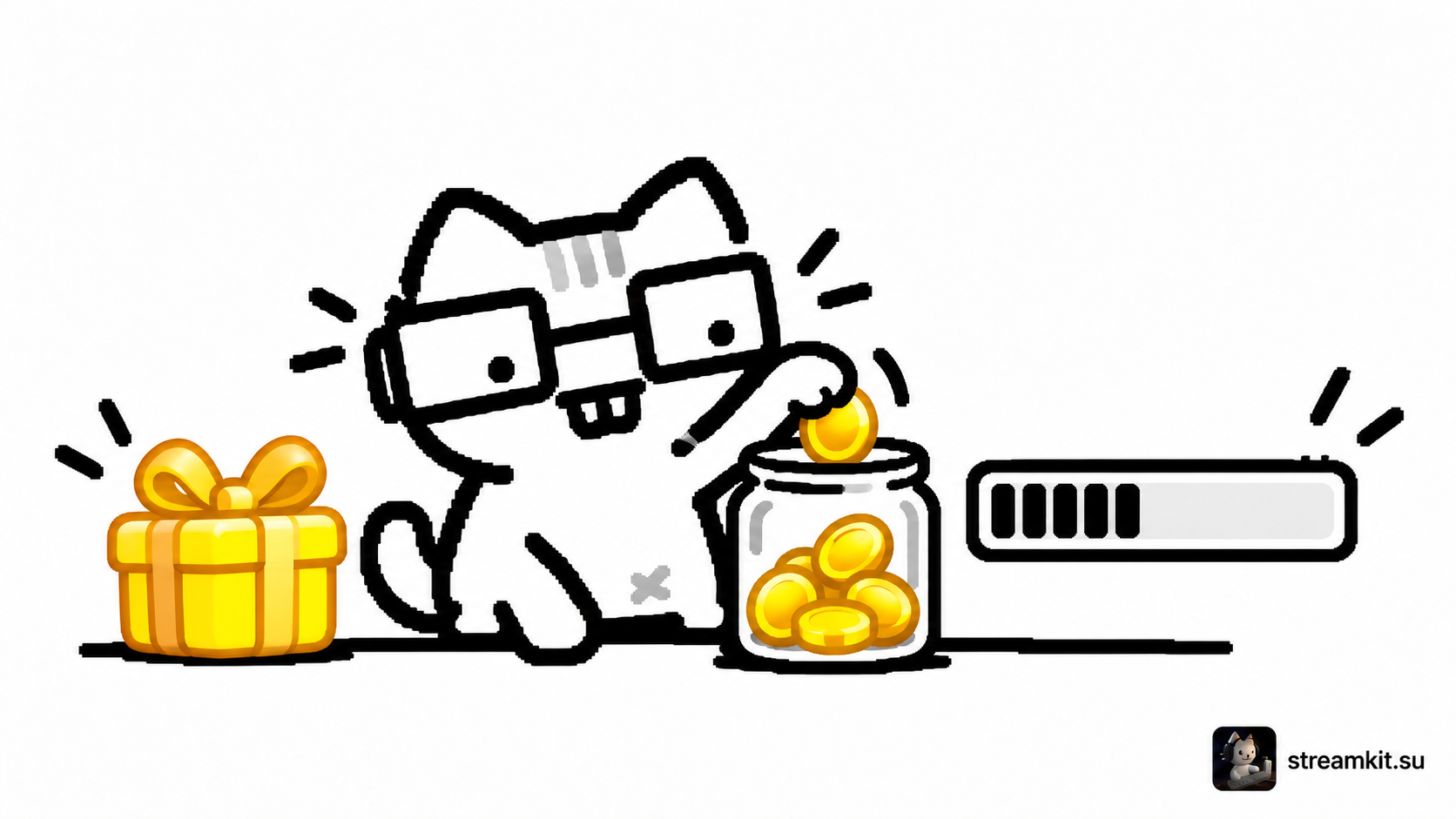
目標ウィジェットは募金の目的と進捗を示します。短い名前、明確な金額、期限で、バーの意味を分かりやすくしましょう。 OBSに目標を追加する DonationAlertsで作成し、OBSのブラウザーソースで表示します。ウィジェットのリンクは公開の寄付ページとは異なります。 Donation goals を開き、Add new donation goalを選びます…
Kickのカスタムエモート:ファイルを準備して追加する
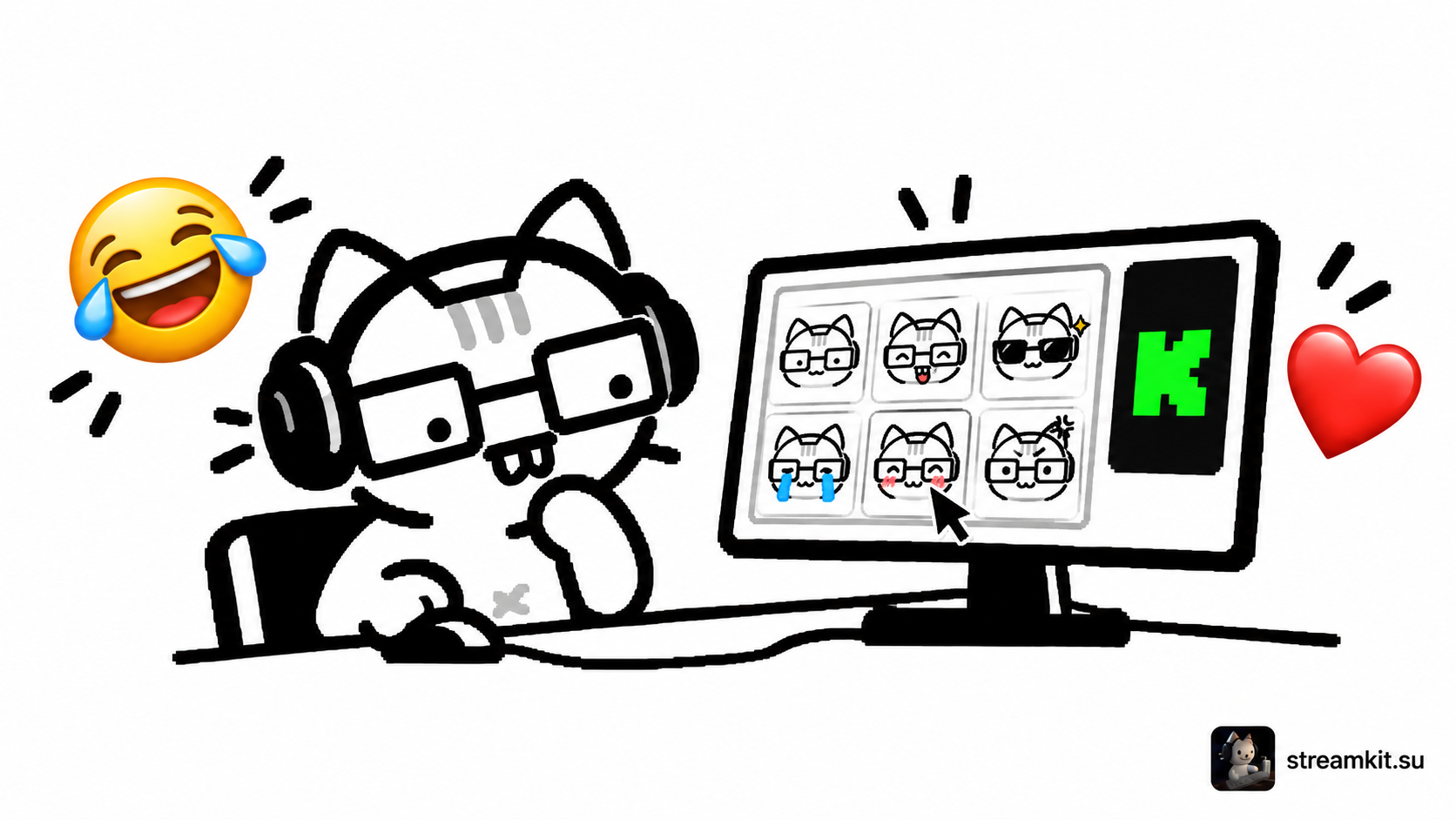
エモートは配信でおなじみの場面に反応する助けになります。小さくしても区別できる、分かりやすい表情を少数から用意しましょう。 エモートを追加する Kickは500 × 500ピクセル、1 MB未満のPNGまたはGIFを受け付けます。通常のチャンネルエモートはそのチャットで使い、購読者用は購読者が他のKickチャットでも使えます。 細かな文字や余分な装飾のない…
Cloudbotのコマンド:よくある質問に自動で答える
チャットのコマンドで、機材情報や便利なリンクを求められたときに表示できます。長い一覧ではなく、よく必要になる回答をひとつ作るところから始めましょう。 最初の回答を作る Streamlabsで接続先チャンネルのCloudbotを有効にします。情報用には!setupのような短い名前が便利です。 Commands → Custom を開き、コマンドを追加します。…

 Twitch
 YouTube
 Kick
Kick
 VK Live