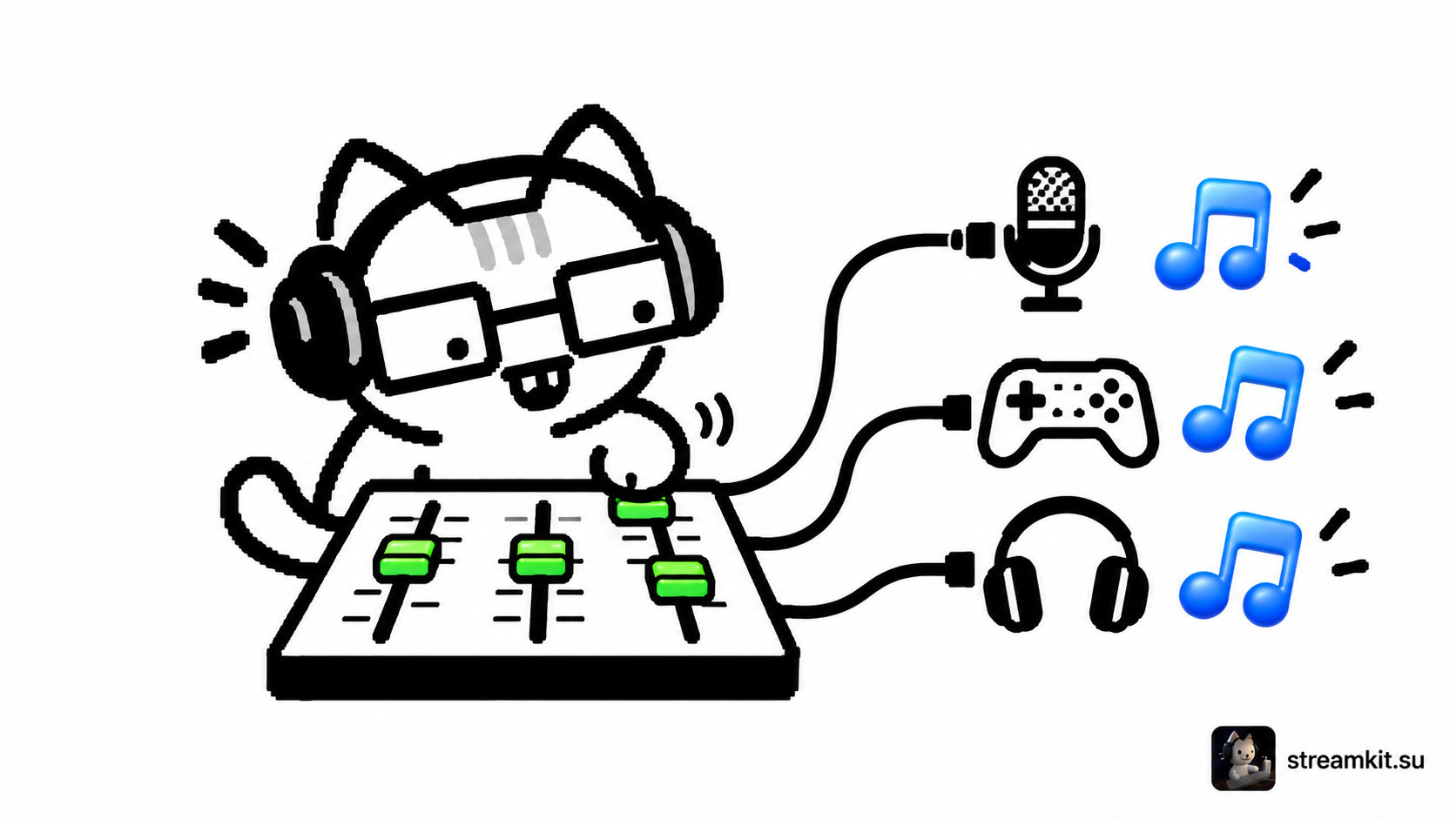
OBSで音声を分けて録音:声・ゲーム・Discordを別トラックにする
声とゲーム音をまとめて録音すると、配信後にバランスを直すのが難しくなります。別トラックなら各ソースを個別に加工でき、通常再生用の全体ミックスも残せます。 録画を設定する マイク、ゲーム、ボイスチャットを別のソースとして準備します。Desktop AudioですでにDiscordとゲームが混ざっている場合、トラックを割り当てても分離できません。 Setting…
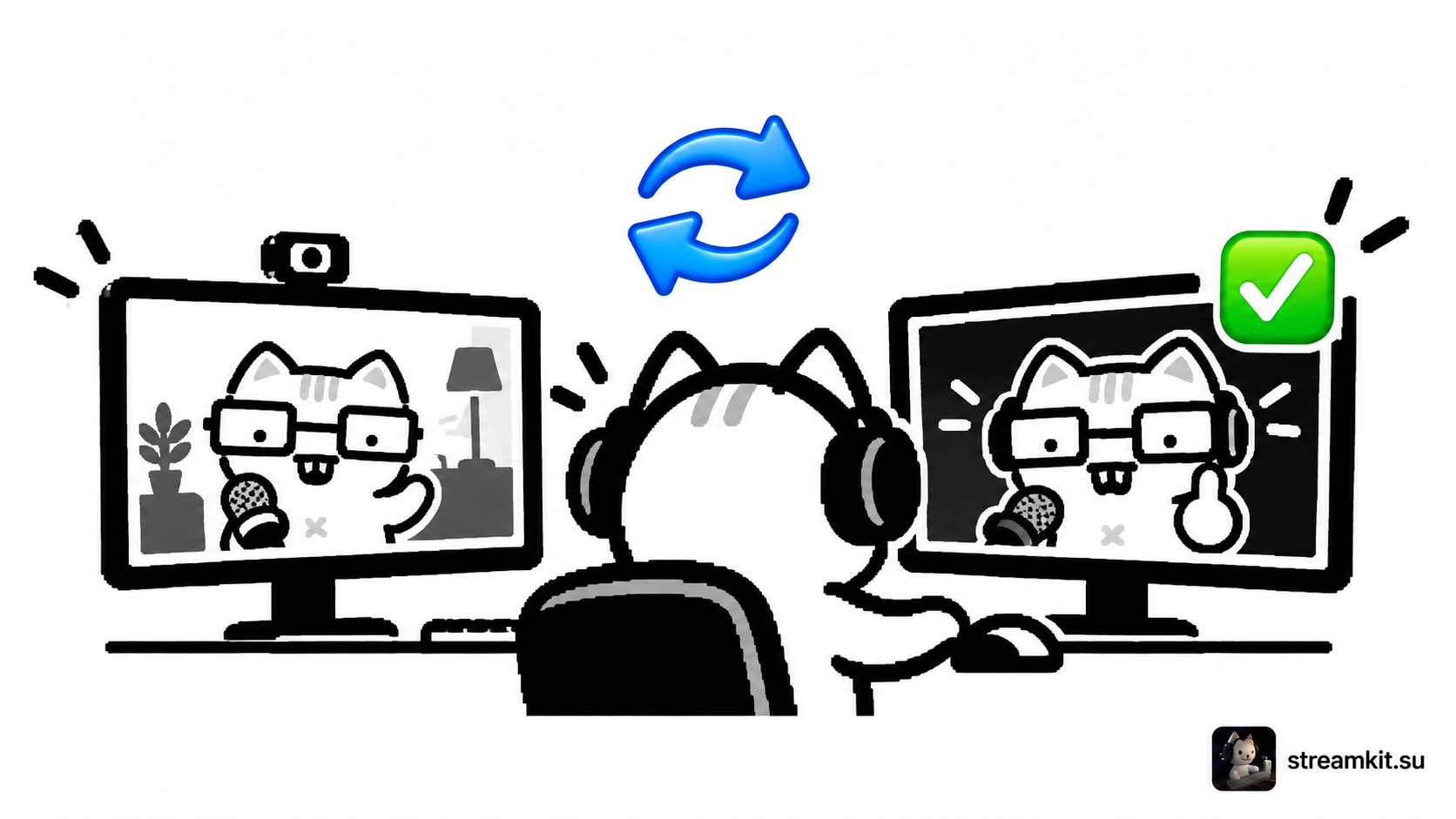
OBSのStudio Mode:編集を見せずに次のシーンを準備する
配信中にカメラを調整したり、休憩画面を準備したりしたいときは、Studio Modeが便利です。作業用プレビューと視聴者向けの映像を分け、切り替える前に変更を確認できます。 準備と配信映像を分ける OBSの操作パネルで Studio Mode を有効にします。左がPreview、右がProgramです。右のウィンドウには視聴者へ送られている現在の映像が表示さ…
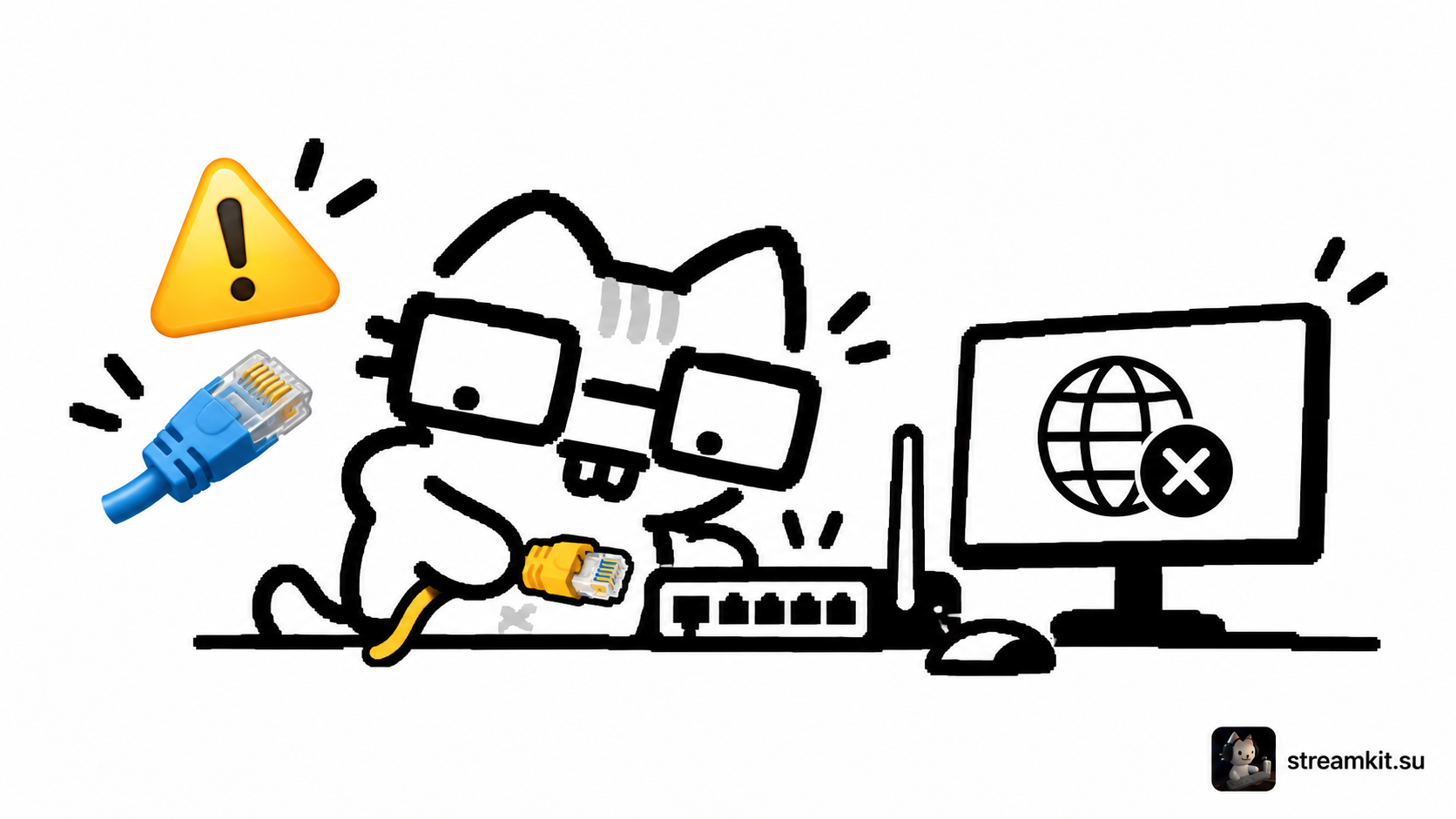
配信が切れる・フレームが落ちる:接続の問題を見つけるには
配信が途切れるなら、まずOBSが具体的にどの問題を示しているかを見ます。送信時のフレーム欠落、レンダリングの過負荷、エンコーダーの過負荷では、必要な確認が異なります。やみくもに品質を落とすと、症状は隠れても原因は分かりません。 フレーム欠落の種類を特定する OBSの統計ウィンドウを開き、短いテスト中に指標を観察します。ネットワーク送信の Dropped Fr…
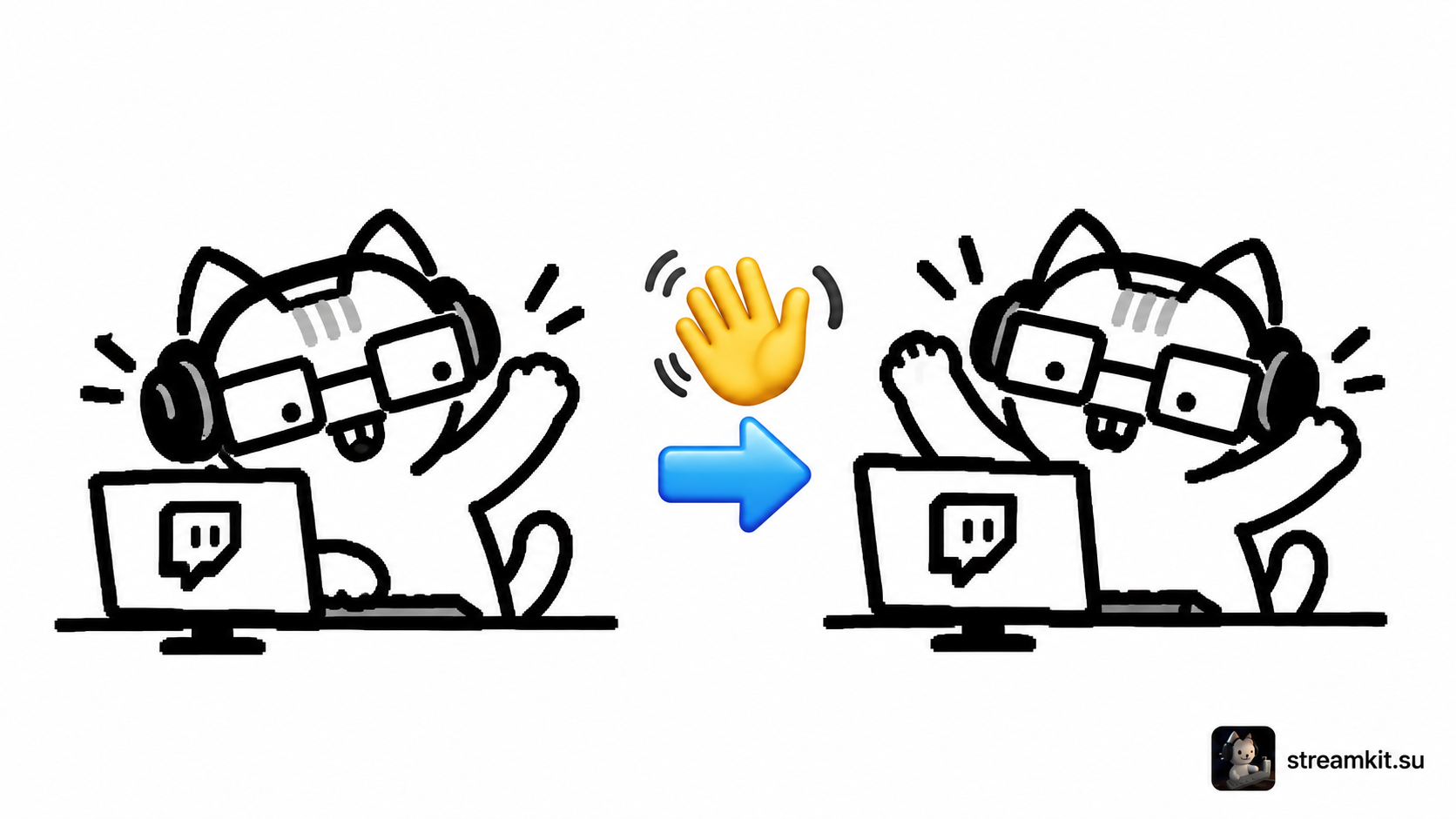
Twitchのレイド:送り先を選び、来てくれた視聴者を迎えるには
レイドは自分の配信後に、視聴者を別の配信中のチャンネルへ移す機能です。コミュニティーにほかの配信者を紹介する便利な方法です。必ずお返しのレイドをする交換ではなく、面白い配信のおすすめとして考えるとよいでしょう。 合う配信を選ぶ 自分の配信を終える前に、候補をいくつか開いて聞きます。言語、テーマ、話し方を、コミュニティーが普段好むものと比べましょう。そのチャン…
字幕と読みやすい画面:より多くの視聴者が楽しめる配信にするには
配信を見る人の機器や条件はさまざまです。音なしで見る人、小さなインターフェースを見分けにくい人、映像を見る代わりに聞く人もいます。簡単な確認をいくつかすれば、より多くの人に内容を分かりやすくできます。 自分の声の字幕とゲームの字幕を分ける 会話が展開を理解するために重要なら、ゲームにある字幕を有効にします。それはマイクの発話の字幕を代替するものではありません…
Twitchの分析を読み、複数の配信でアイデアを確かめるには
視聴者が多かった配信が一度あっても、新しい形式が以前より優れている証拠にはなりません。レイド、開始時間の違い、特別な出来事が影響した可能性があります。分析が役立つのは、事前に問いを決め、似た配信を複数比較するときです。 まず問いを明確にする Twitchのクリエイターダッシュボードで分析を開き、必要な期間を選びます。「チャンネルを大きくするには?」ではなく、…
配信の合間に何を投稿する?クリップ、短い話、役立つ投稿
配信の合間の投稿は、まだチャットを知らない人に、チャンネルでどんな面白いことが起きているかを伝えられます。毎日複雑な編集をする必要はありません。一つの投稿先と、配信の雰囲気を本当に伝える素材から始めましょう。 明確な目的を一つ選ぶ 投稿を誰に向けるか決めます。いつもの視聴者か、それともフィードで初めてあなたを見る人か。前者には内輪の冗談が通じますが、後者には…
Twitchのパネル:チャンネル紹介と便利なリンクを分かりやすく整える
配信の下にあるパネルは、新しい視聴者が、あなたは誰か、いつ見られるか、便利なリンクはどこかをすぐ理解する助けになります。価値があるのは明確な情報であり、似た飾り画像の枚数ではありません。 最低限の項目をまとめる チャンネル紹介: どんな配信をしていて、次の配信で何が見られるか。 スケジュール: 普段の曜日、時間、タイムゾーン、または最新の予定へのリンク。 リ…
配信でうっかり見せてはいけないもの:個人情報、住所、通知
個人情報はデスクトップのキャプチャからだけ流れるわけではありません。背後の箱に住所、通知に名前が出ることもあれば、家族の会話がマイクに入ることもあります。ウィンドウの一覧だけでなく、画面全体と音を確認しましょう。 視聴者の目でシーンを見る 個人情報のある書類、レシート、荷物、カードをカメラに映る範囲から片づけます。 鏡、ガラス、画面の反射を確認します。メイン…

 Twitch
 YouTube
 Kick
Kick
 VK Live