
 Twitch
 YouTube
 Kick
Kick
 VK Live
すべての記事
09.10.2026
36OBSのStudio Mode:編集を見せずに次のシーンを準備する
配信中にカメラを調整したり、休憩画面を準備したりしたいときは、Studio Modeが便利です。作業用プレビューと視聴者向けの映像を分け、切り替える前に変更を確認できます。
準備と配信映像を分ける
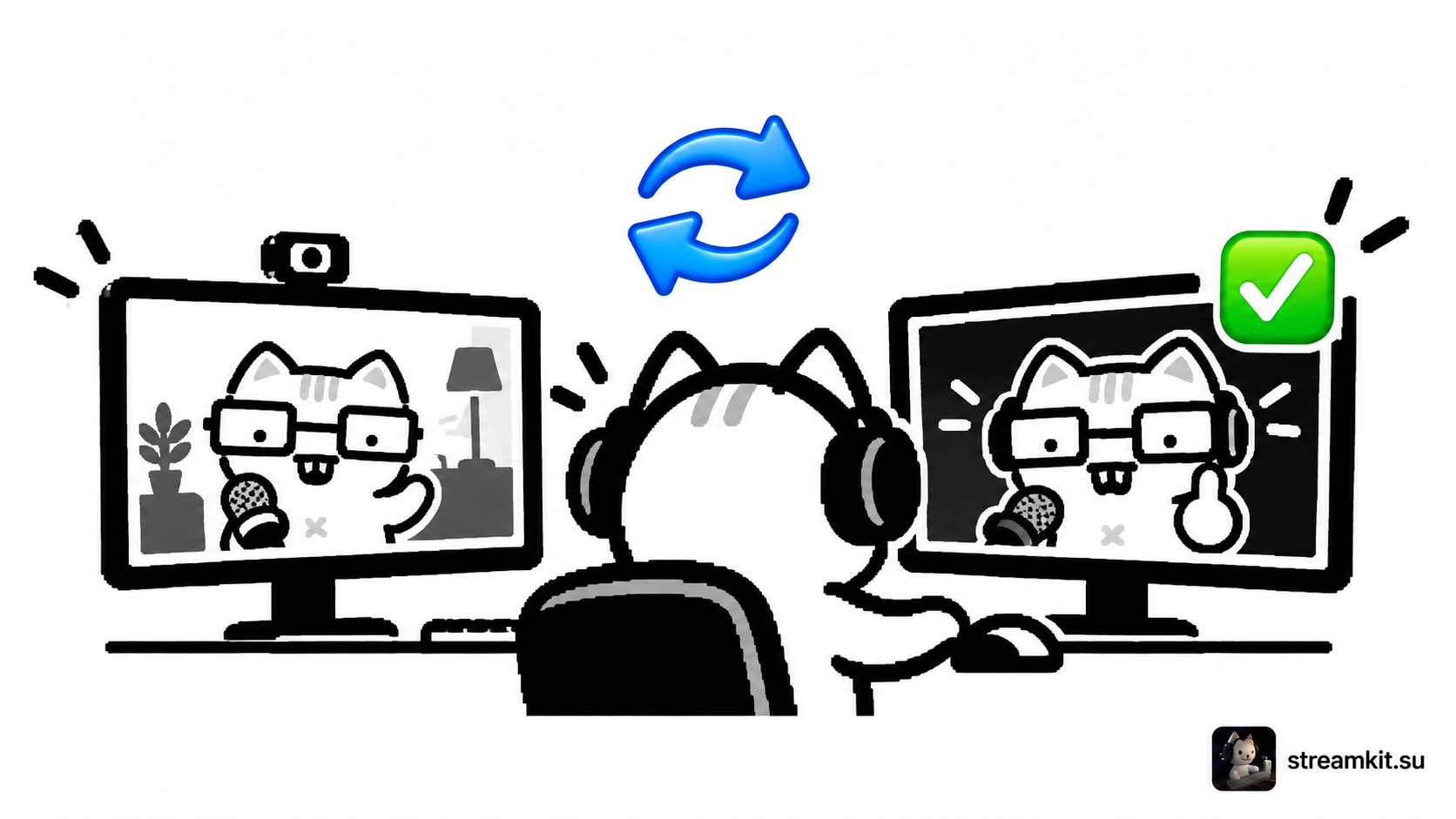
OBSの操作パネルでStudio Modeを有効にします。左がPreview、右がProgramです。右のウィンドウには視聴者へ送られている現在の映像が表示されます。
- Previewで目的のシーンを選びます。たとえば、カメラ付きの休憩画面です。
- ソースの位置を調整し、カメラが重要な要素を隠していないか確認します。
- トランジションと時間を選びます。最初の確認は単純な切り替えで十分です。
- 準備ができたらTransitionを押します。Programに目的の映像が出たことを確認します。
配信中の映像にも影響する変更
プレビューは各ソースの独立したコピーではありません。同じソースを両方のシーンで使っていると、共通プロパティの変更が現在の配信にも影響することがあります。特にカメラ設定とフィルターに注意してください。
Studio Modeはマイクをミュートしません。 別のシーンを準備している間も音声が配信される場合があります。
切り替えを練習する
- ローカル録画を開始し、Previewで新しいシーンを選びます。Programは現在の画面のままであることを確認します。
- トランジションを実行して録画を見返し、構図と切り替え時間を確認します。
- ゲームのシーンに戻り、両方の画面で音声を確認します。
ゲーム、会話、休憩のシーンを別々に準備しましょう。配信前に一連の切り替えを一度試しておくと、困ったタイミングでボタンを探さずに済みます。