
 Twitch
 YouTube
 Kick
Kick
 VK Live
すべての記事
09.10.2026
35OBSで音声を分けて録音:声・ゲーム・Discordを別トラックにする
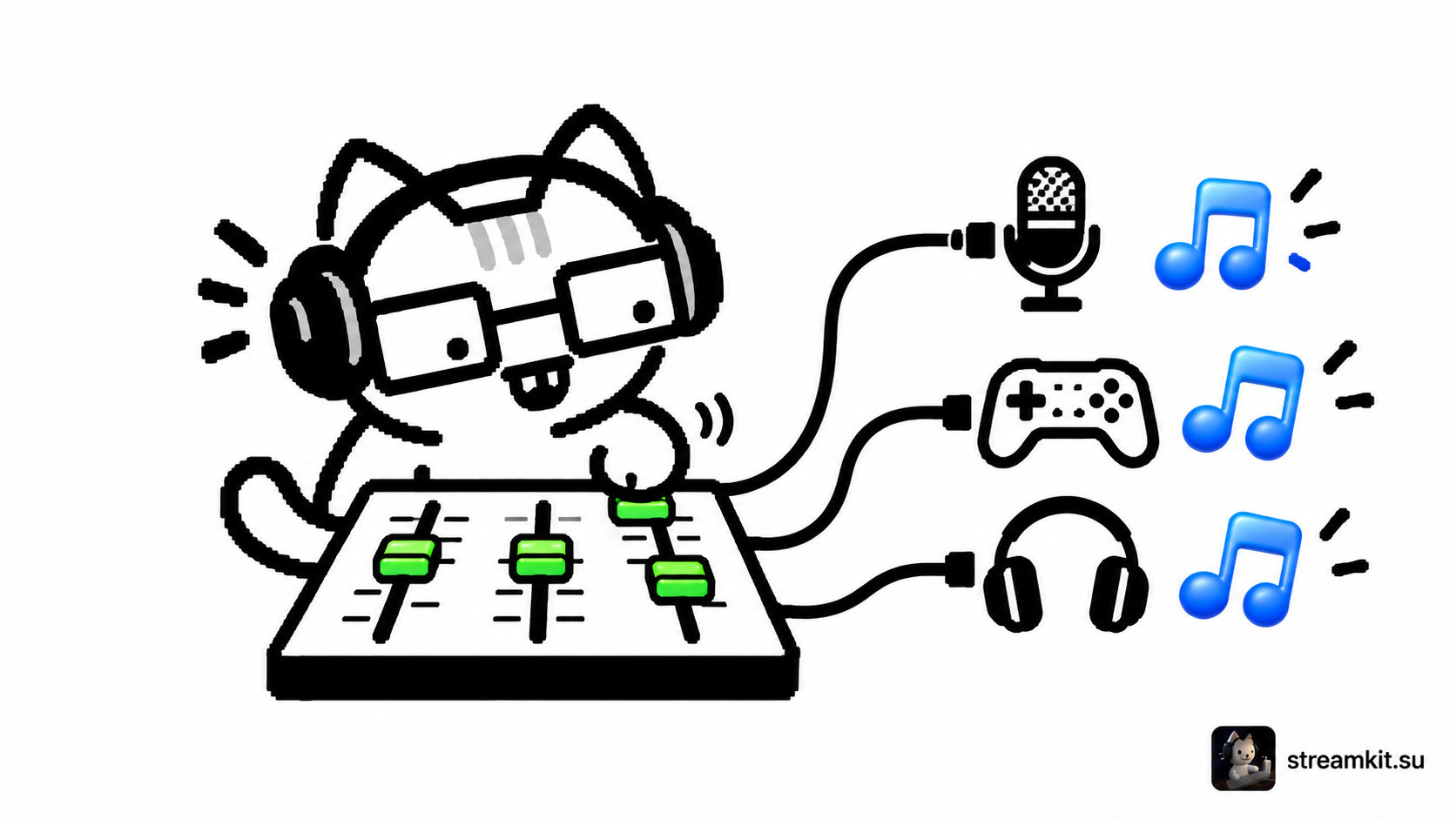
声とゲーム音をまとめて録音すると、配信後にバランスを直すのが難しくなります。別トラックなら各ソースを個別に加工でき、通常再生用の全体ミックスも残せます。
録画を設定する
マイク、ゲーム、ボイスチャットを別のソースとして準備します。Desktop AudioですでにDiscordとゲームが混ざっている場合、トラックを割り当てても分離できません。
- Settings → OutputでAdvancedを選び、Recordingを開きます。
- MKVなど複数トラックに対応した形式を選び、必要なAudio Tracksを有効にします。
- Advanced Audio Propertiesで全ソースをトラック1に割り当て、全体ミックスにします。
- さらにマイクをトラック2、ゲームを3、Discordを4に割り当てます。個別トラックには対応するソースだけを残します。
録画と配信を区別する
配信には全体ミックスのトラックを使い、Streaming設定で選択を確認します。録画用の個別トラックが配信に欠けている音を自動で追加するわけではありません。
一般的なプレーヤーでは1つのトラックだけ再生される場合があります。 個別ソースはマルチトラック対応の編集ソフトで確認してください。
結果を確認する
- 自分の声、ゲーム音、Discordでの発言を順番に録音します。
- トラック1には全ての音、トラック2、3、4には指定したソースだけが入っていることを確認します。
- 休憩シーンでも必要なソースがあり、切り替え後も使えることを確認します。
確認済みの設定を保存しましょう。重要な配信前には短く録画を試してください。新しい音声機器やソース変更で経路が変わることがあります。