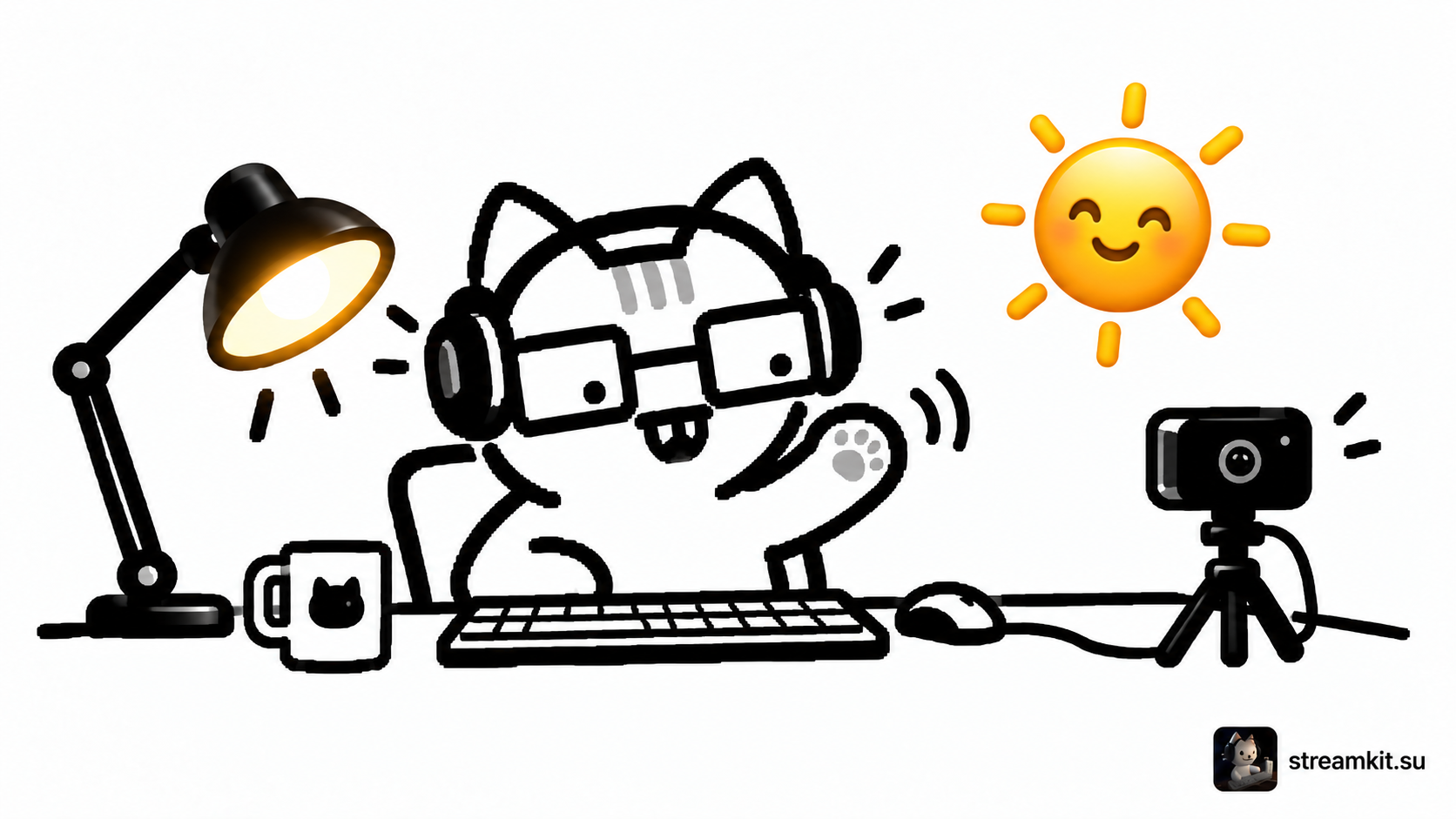
ウェブカメラの照明:高価なセットなしで影と反射を減らすには
良いウェブカメラでも、顔は暗く、背後の窓は明るく映ることがあります。新しい機材を買う前に、光源の位置を変えてみましょう。目標は顔を見やすくし、自分にとって快適な照明を保つことです。 主な照明の位置から始める ライトを自分の前方、少し横寄りで、目の高さより上に置きます。部屋だけでなくカメラのプレビューを見てください。肉眼では明るく感じる光でも、顔に深い影が残る…
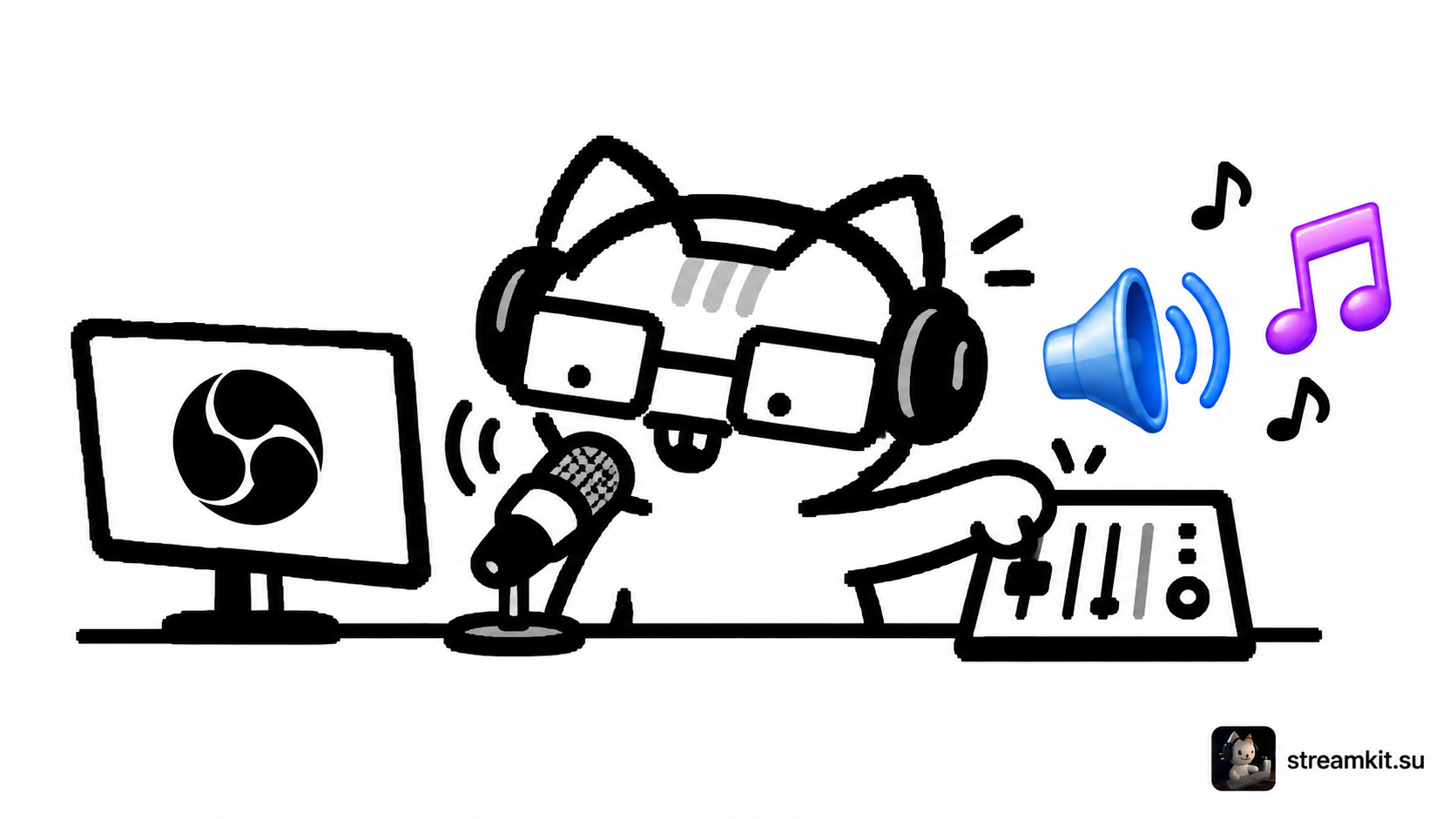
OBSでダッキングを設定する:話している間だけ音楽を小さくする方法
音楽は無言のときには心地よい音量でも、会話中には言葉をかき消すことがあります。ダッキングはマイクの信号に応じて音楽を自動で小さくします。OBSで声と音楽を別々のソースにしてから設定すると進めやすくなります。 音楽専用のソースを準備する 音楽、ゲーム、ほかの音が一つのDesktop Audioに入っている場合、コンプレッサーはその混合音声全体を小さくします。ま…
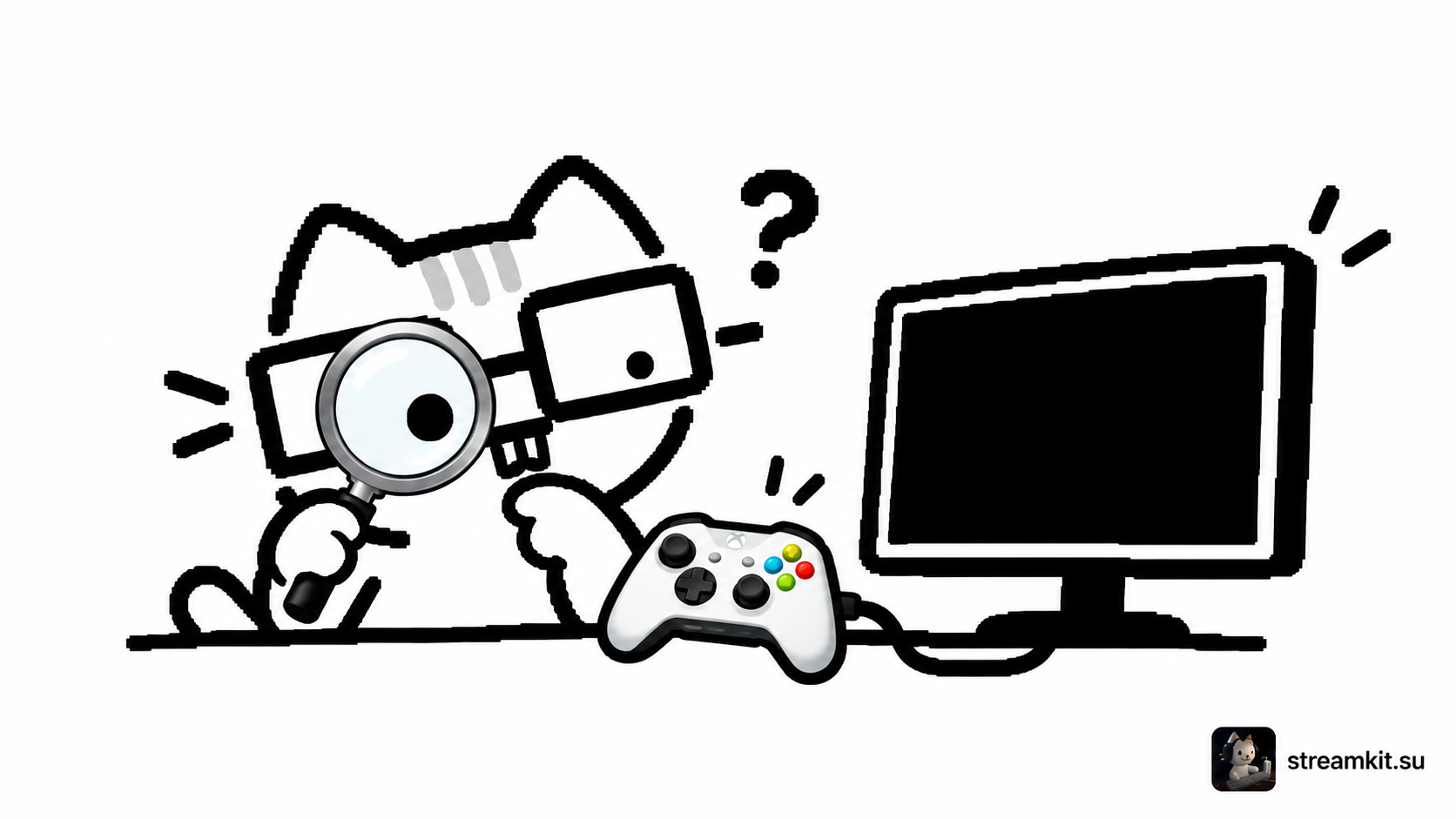
OBSの画面が真っ黒に:ゲームキャプチャが動かないときの確認事項
ゲームは開いていて音も出ているのに、OBSのプレビューには黒い四角が残る。まず、別のプロセスを選んでいないか、正しいシーンでソースが表示されているかを確かめましょう。シーンを確認せずにソフトを再インストールすると、作業が増えるだけになりがちです。 ソースとゲーム自体を確認する 配信に出しているシーンを開きます。 Game Capture ソースの表示アイコンがオンになっている必要があります。 プロパティで特定のウィンドウをキャプチャする設定を選び、起動中のゲームを指定します。ゲームを再起動したら、選択したウィンドウをもう一度確認してください。 別の不透明なレイヤーがソースを覆っていないか確認します。テストのためにキャプチャをほかの要素より上へ移動しましょう。 全画面のゲームは、OBSへ切り替えるとフレームの描画を止めることがあります。ゲームを開いたまま短く録画し、その後でファイルを見てください。録画が正常なら、切り替え後の黒いプレビューだけでキャプチャの故障とは判断できません。 競合とサイズの問題を切り分ける オーバーレイやFPSカウンターを一時的に終了し、ゲームとOBSを再起動します。映像が出たら、プログラムを一つずつ起動しましょう。機器をすべて一度に無効化するのではなく、具体的な競合を見つけられます。 複数のグラフィックカードを搭載したノートPCでは、ゲームとOBSが適切な高性能GPUを使っているか確認します。画像が小さな点になっている場合は、ソースに Transform → Reset Transform 、続いて Fit to Screen を適用します。これは配置や大きさを修正する操作であり、キャプチャのブロックを解除するものではありません。 ウィンドウキャプチャが適している場合 Game Captureの接続を制限するゲームもあります。ボーダーレスウィンドウモードと Window Capture を試してください。ゲームの保護機能を回避しようとしないことです。高い権限を必要とするゲームなら、OBSを管理者として起動する方法を試す意味はありますが、万能の解決策ではありません。 普段のシーンを確認して終える…
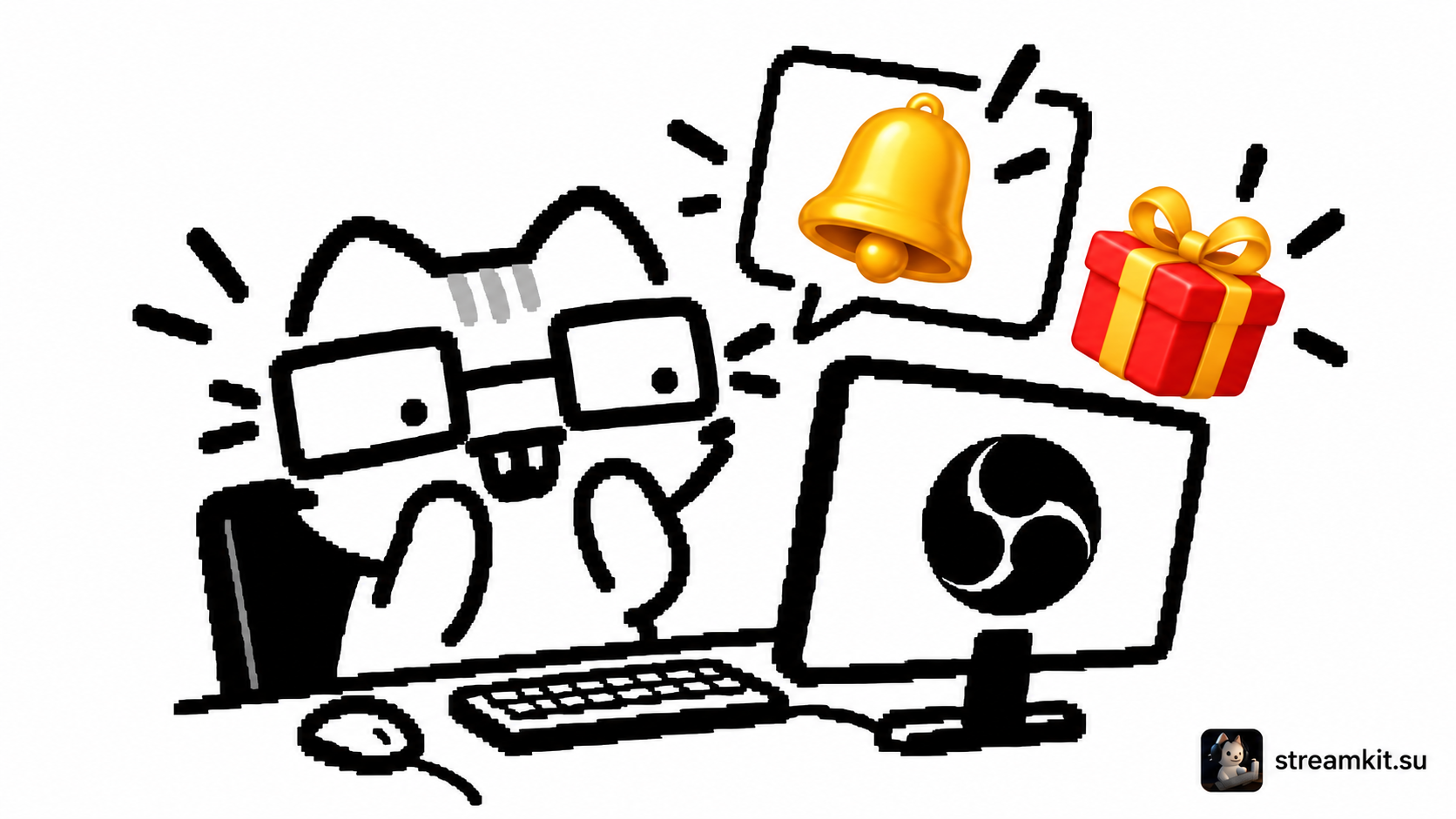
StreamElementsの通知をOBSに追加し、重複を防ぐ方法
ブラウザーでは通知が正しく見えるのに、OBSではゲームの裏に隠れたり、音が二重に鳴ったり、大きすぎたりすることがあります。設定を三つの作業に分けましょう。 AlertBox を一つ作り、シーンに接続し、映像と音を確認します。複雑なデザインは、基本部分が動作してから追加できます。 ここでは通知専用のオーバーレイを使う方法を紹介します。同じイベントを複数のシーンに表示したい場合に便利です。 AlertBoxを一つ作る StreamElementsでMy Overlaysを開き、New overlayを選びます。シーンに合うサイズを設定してください。エディターでAlerts → AlertBoxを追加し、必要なイベントの種類を有効にして保存します。 「通知 — メイン配信」など、わかりやすい名前を付けます。最初の確認では単純なイベントを一種類だけ残すと、どの設定をテストしているのかわかりやすくなります。画像、音、表示時間を別に記録しておけば、変更を記憶だけで探さずに済みます。 イベントの設定では画像、音、文字、配置、表示時間を変更できます。有効なバリエーションも確認してください。基本の通知を変更しても、各バリエーションが自動で変わるわけではありません。個別に設定するか、不要なものを無効にします。 オーバーレイをOBSに接続する オーバーレイのメニューでCopy URLを使い、URLをコピーします。選んだOBSシーンに「ブラウザ」 / Browserソースを追加し、リンクを貼り付けます。ソースの幅と高さはオーバーレイのサイズに合わせてください。たとえば1920 × 1080のオーバーレイなら同じ値を使います。通知を隠す可能性のある要素より上にソースを配置します。 オーバーレイのリンクは非公開にしてください。設定画面の画像を公開する予定なら、撮影前にURL欄を隠します。 ほかのシーンには既存の通知ソースをコピーします。同じシーンの装飾用オーバーレイに別のAlertBoxを残さないでください。同じイベントが繰り返し再生される可能性があります。 誰に音が聞こえるかを確認する 公式の手順では、ブラウザーソースのプロパティで「OBSで音声を制御する」 / Control audio…
YouTube配信の解像度、FPS、ビットレートを選ぶには
配信設定は組み合わせて選びます。解像度は映像の大きさ、FPSはフレームレート、ビットレートは送信するデータ量を決めます。見栄えのよい組み合わせでも、回線の容量を超えたりパソコンに過大な負荷をかけたりすれば、安定した配信にはなりません。まず無理なく維持できる設定を決め、その後で画質を確認しましょう。 ここでは、 H.264 コーデックを使う通常のYouTube SDR配信を扱います。公式の表ではAV1とH.265に別の値が設定されています。H.264の数値と混ぜたり、別のプラットフォームにそのまま適用したりしないでください。 設定と回線を照らし合わせる 配信を行う予定の環境で、インターネットのアップロード速度を測定します。2026年10月7日に確認したYouTubeの公式表では、H.264の推奨映像ビットレートは次のとおりです。 720p、30 FPS — 8 Mbit/s。 1080p、30 FPS — 14 Mbit/s。 1080p、60 FPS — 17 Mbit/s。 これは特定のコーデックに対する推奨値であり、画質の保証でも、サービス共通の上限でもありません。YouTubeはビットレート制御に CBR を指定し、キーフレーム間隔は2秒を推奨しています。ヘルプに記載されたステレオ音声のビットレートは128 Kbit/sです。 例として、測定したアップロード速度が約10 Mbit/sだったとします。三つの候補では、8…
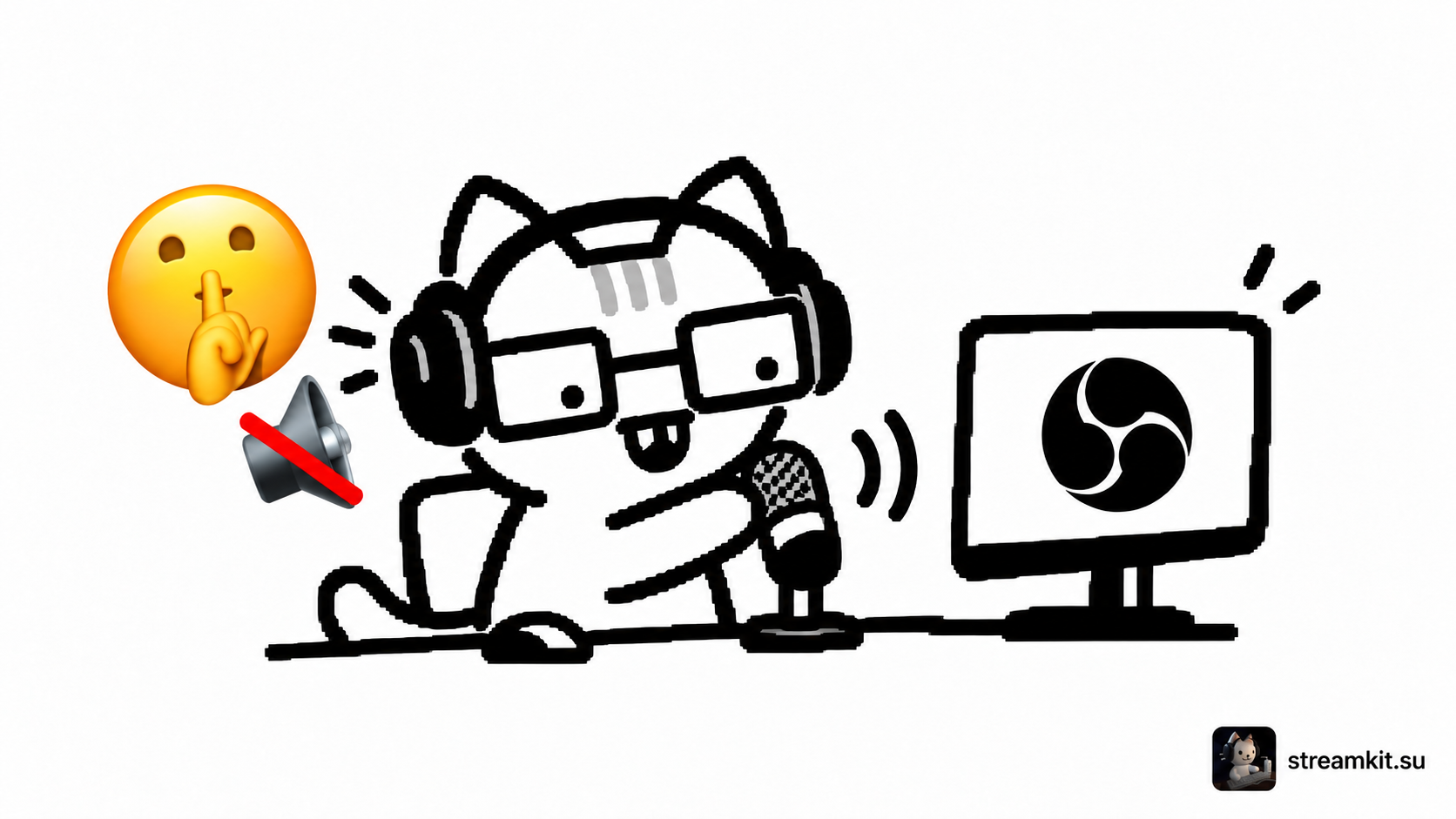
OBSのノイズ抑制:背景音を減らし、声の聞き取りやすさを保つには
話しているときはほとんど気にならないのに、録音にはパソコンの一定のうなり音が入っていることがあります。ノイズ抑制が役立つ場合もありますが、最も強い設定から始めるのは避けましょう。背景音だけでなく、声の響きも変わる可能性があるからです。一度の静かな間の印象ではなく、録音を比較してフィルターを調整してください。 まず、何が気になるのかを特定します。追加の処理をかけずに、数秒の無音の時間と普段どおりの一文を録音しましょう。マイクの近くのファンなど、音の発生源がはっきりしている場合は、機材の配置を変えてもう一度録音してみてください。 フィルターにできること OBSの公式ドキュメントによると、Noise Suppressionは軽い背景ノイズやホワイトノイズを取り除くための機能です。非常に騒がしい部屋は、依然として難しい条件です。 RNNoise は品質が高い一方で、CPUへの負荷が大きい方式と説明されています。 Speex は抑制の強さを手動で調整できますが、処理が強すぎると声が歪むことがあります。 RNNoiseを選んだ場合は、Speexの強度スライダーを探す必要はありません。 Suppression Level はSpeex専用です。ゼロでは抑制が無効になり、値をより大きなマイナスにすると抑制が強くなります。初期値は、すべてのマイクに共通する推奨値ではありません。 処理を追加する方法 OBSのミキサーでマイクを見つけ、その「フィルタ」メニューを開きます。音声フィルターの一覧でプラスを押し、「ノイズ抑制」 / Noise Suppressionを選んで、わかりやすい名前を付けてください。方式を選びます。一覧の表示アイコンでフィルターの有効・無効を切り替えられます。メニュー名はインターフェースの言語によって異なります。 フィルターは、実際に録音で使用しているマイクに適用してください。似た音源が複数ある場合は、まず、どのメーターが自分の声に反応するかを確認します。確認せずに、すべての機器へ同じ処理を追加しないでください。 同じ内容の録音を二つ比較する 実用的な確認方法は、フィルターを無効にした状態と有効にした状態で、同じ短い流れを録音することです。 マイクを動かさず、数秒間黙る。 普段の声で「落ち着いて話しているときの声を確認しています」と言う。 少し小さな声で一文を話し、「スタート」など、出だしが短い音の単語も言う。 話しながらキーボードを打つ。 マイクの位置と音量は同じに保ちます。両方の録音を聞き、単語の出だしが残っているか、金属的な響きが出ていないか、気になっていた背景音そのものが減ったかを確認してください。声が悪くなった場合は、以前の設定に戻します。Speexなら抑制を少し弱め、同じ流れをすべて繰り返してみましょう。 ノイズと音量バランスを分けて考える ゲームの音が大きいときだけ声が聞こえなくなるなら、全体の録音で声とゲーム音を比較してください。ノイズ抑制が、各音源の適切な音量比を決めてくれるわけではありません。まずミキサーでゲーム音を下げ、マイクの設定は変えずに同じ場面を聞き直す方法が実用的です。…
次の配信の企画を考えるには:コーナー、ゲスト、参加型ゲーム
毎回の配信が前回と同じだと、すぐに大きな大会を開いたり、複数のゲストを招いたり、チャット向けの複雑なゲームを考えたりしたくなります。まずは小さな変更から始めましょう。一文で説明でき、手元のリソースで実施できる コーナーを一つ 選びます。 選ぶために、自分が興味を持っていること、今日見せられること、視聴者にどんな参加方法を用意するか、の3つを書き出します。活発…
無理のない配信スケジュールを組み、休む時間も確保するには
予定表に2時間の配信を3回入れるのは簡単ですが、準備、設定、終了作業、配信後の用事は忘れがちです。その結果、自由な夜が予想よりずっと遅くまで終わらなくなります。計画は配信中の時間だけでなく、全工程に実際にかかる時間から考えましょう。 以下は、実行できるペースを選ぶための方法です。1週間を整理する実用的な助言であり、医学的な推奨でも、チャンネルの収益性を計算す…
チャットのルールを決め、配信外でも交流を続けるには
小さなチャンネルでは、ルールが配信者の頭の中にしかないことがよくあります。ある視聴者のきつい冗談は許すのに、別の人には似た発言で注意する。初めて来た人は境界線が分からず、モデレーターも判断に迷います。短いルールを公開すれば、求めていることが伝わりやすくなります。 すでに配信の妨げになっているいくつかの状況から始めましょう。起こり得るすべてのトラブルを前もって…

 Twitch
 YouTube
 Kick
Kick
 VK Live