
 Twitch
 YouTube
 Kick
Kick
 VK Live
すべての記事
09.10.2026
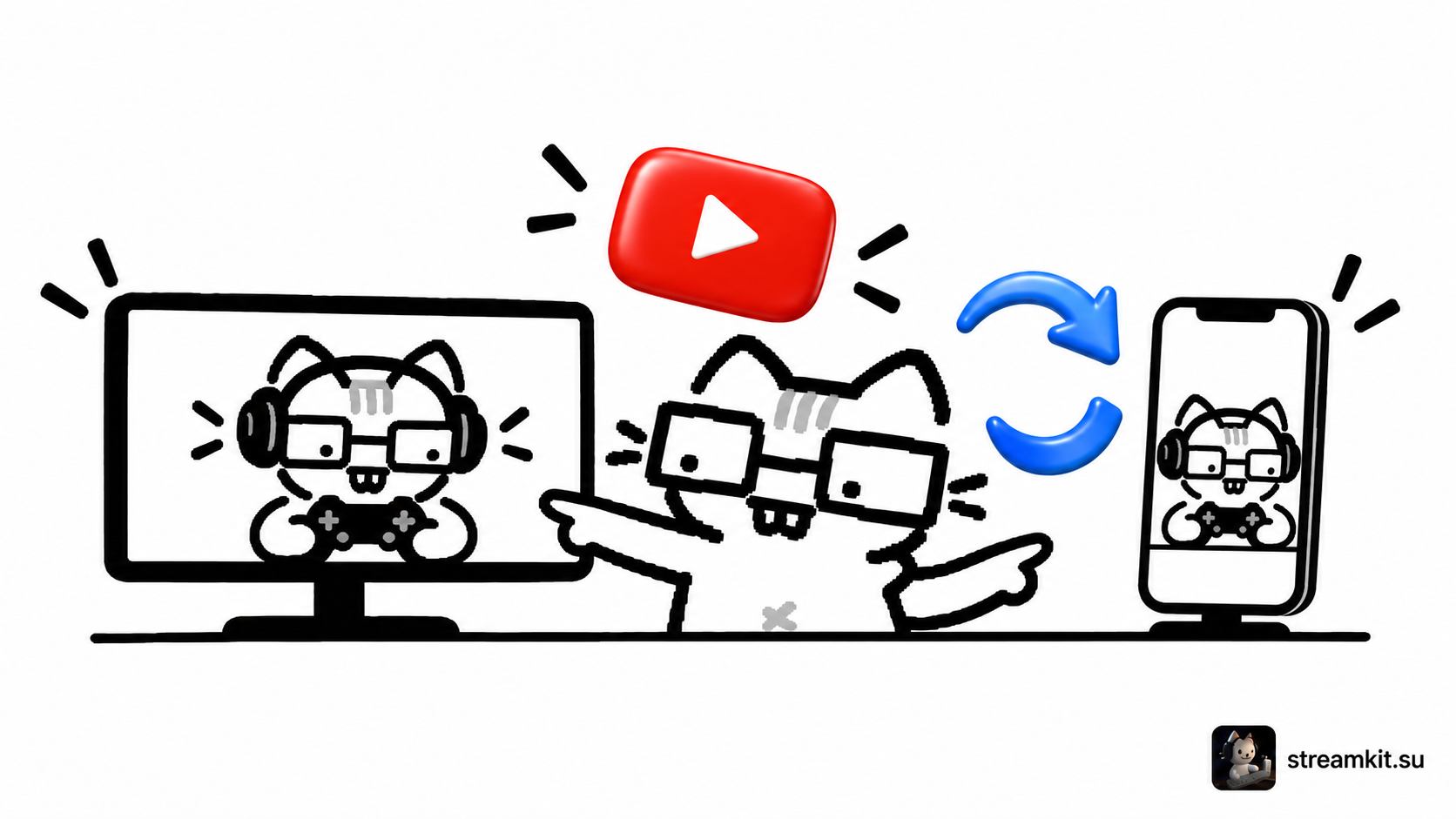
35YouTubeの横型・縦型ライブ:両方の画面を準備する
YouTubeの管理画面は横型と縦型の同時配信に対応します。縦型はShortsフィードに出る場合があります。切り抜きでゲーム画面の端が消えるため、別に確認しましょう。
縦型の構図を設定する
横型は16:9、縦型は9:16です。自動モードでは横型から縦型を作り、基本の切り抜きは中央を使います。
- YouTube Studio → Create → Go live → Manageで予約済み配信を選びます。
- 縦型プレビューからEdit layoutを開きます。
- Center crop、Fit to phone width、Stackedを比べ、拡大と位置を調整します。
- 開始前にStream SettingsのDual streamが有効か確認し、両画面を見ます。
重要な内容を残す
隅のカメラやゲームUIが縦型の外に出ることがあります。顔だけでなく、視聴者が見たい動きも確認します。
開始後に縦型を追加できません。 事前に準備します。自動版はDual streamで無効にできます。
スマートフォンで確認する
- 顔と重要な動きが画面に収まる。
- 文字とUIが毎回拡大せずに読める。
- 横型も見やすいままである。
手動のEncoderには別の縦型信号と、RTMP(S)を使う対応した2本目のキーが必要です。OBSのキャンバス変更だけでは両方の信号を作れません。環境が実際に対応する方法を選んでください。