
 Twitch
 YouTube
 Kick
Kick
 VK Live
すべての記事
09.10.2026
37OBSのアプリ音声キャプチャ:デスクトップ全体ではなくゲームだけを送る
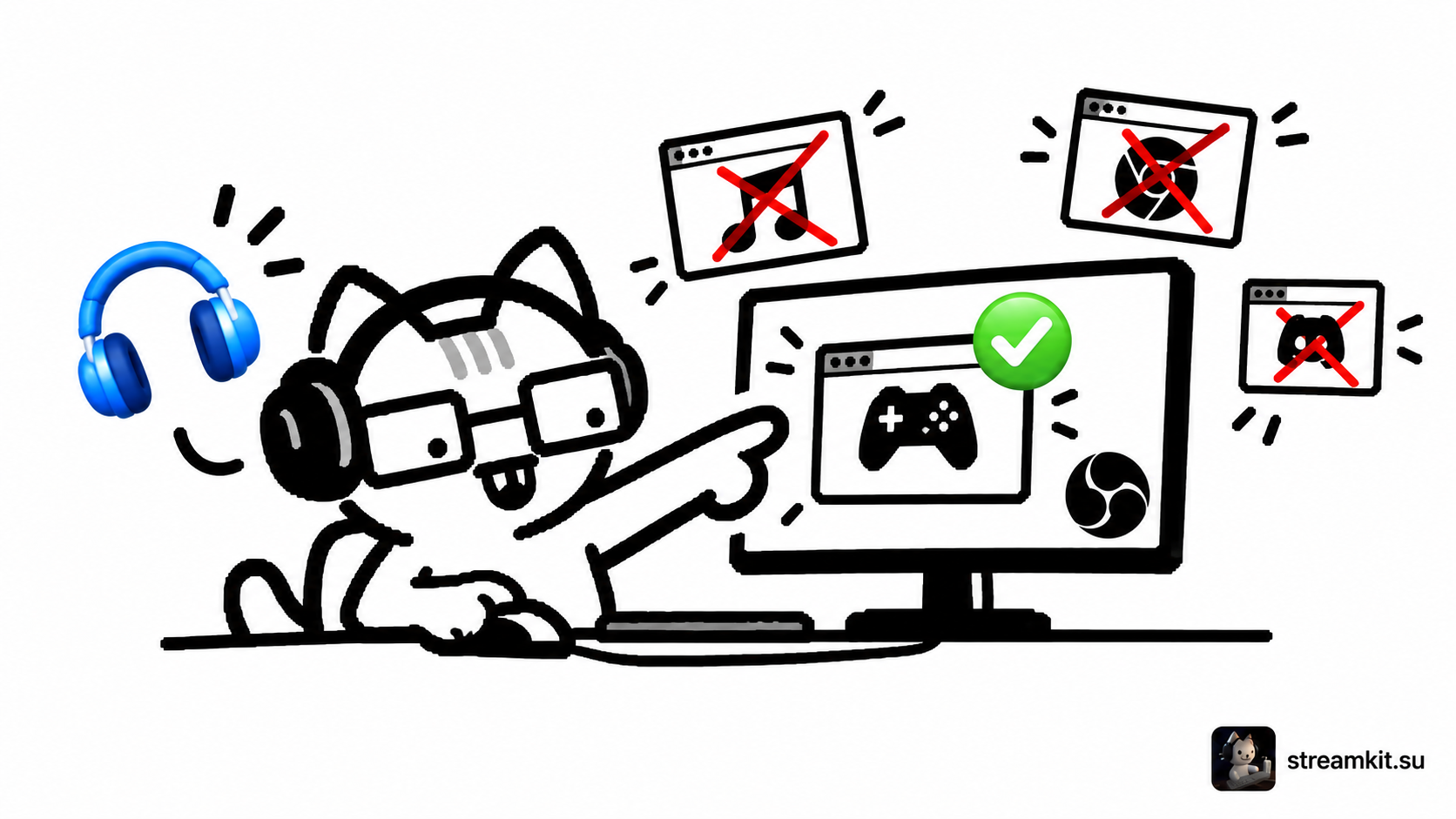
アプリ単位のキャプチャなら、他のプログラムを含めずゲーム音を配信できます。ブラウザーとボイスチャットを別々に管理したい場合に便利です。
必要なソースを追加する
この方法はWindows 10 バージョン2004以降、またはWindows 11向けです。Application Audio CaptureはOBS 28から、Game CaptureとWindow Captureの音声キャプチャはOBS 30.1から利用できます。
- ゲームを起動し、ウィンドウが表示されるまで待ちます。
- SourcesにApplication Audio Captureを追加し、目的のウィンドウを選びます。
- 同じ音を再び拾う場合はSettings → AudioでDesktop Audioを無効にします。
- 別のアプリには専用ソースを作り、ミキサーで音量を調整します。
音が消える・二重になる場合
ゲーム再起動後に選択したウィンドウを確認します。プログラムのプロセスやウィンドウ名が変わることがあります。方法が対応しない場合は別の利用可能な方法を試し、録画で確認してください。
各音はミックスに一度だけ入れます。 同じアプリを複数のソースで同時に拾わないでください。
音の分離を確認する
- ゲームを録画し、ファイルを聴きます。
- 別のアプリで音を出します。専用ソースがなければ録画に入らないはずです。
- ゲーム再起動とシーン切り替えも確認します。
アプリキャプチャは音を分けますが、選んだ内容が自動で公開に適したものになるわけではありません。そのアプリの映像と音を配信してよいか確認しましょう。