
 Twitch
 YouTube
 Kick
Kick
 VK Live
すべての記事
09.10.2026
37OBSを移行する:プロファイル・シーン・バックアップ
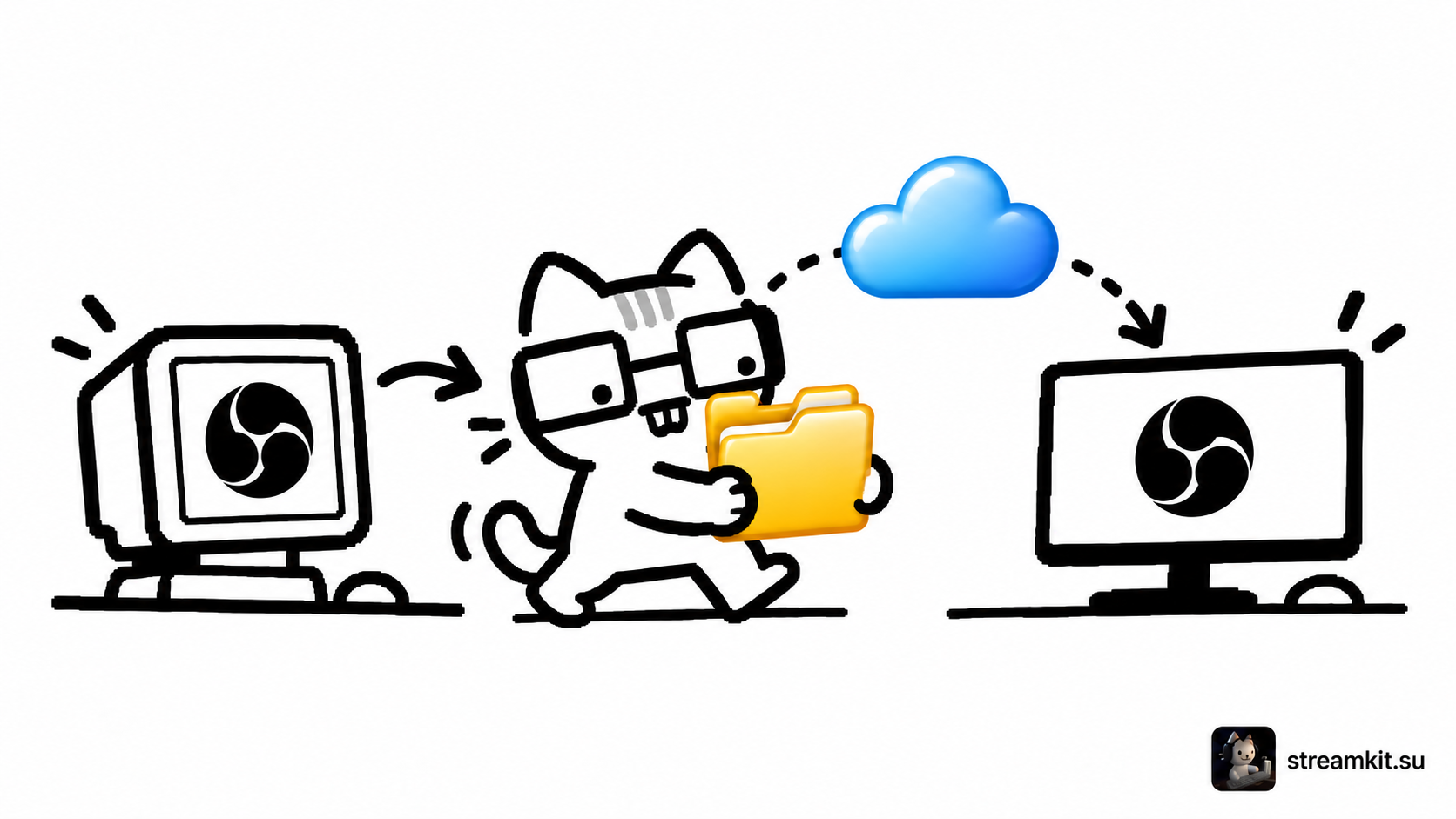
OBSのプロファイルとシーンコレクションは異なる設定を保存します。出力設定と普段使うソースを両方移すには、片方だけの書き出しでは足りません。
移行用の一式を用意する
プロファイルは配信・録画・映像設定を保存します。シーンコレクションはシーン、ソース、グローバル音声ソースを保存します。
- Profileメニューで必要なプロファイルのExportを選びます。
- Scene Collectionで使用中のコレクションを書き出します。
- ソースに使うローカルの画像、動画、その他のファイルを別途コピーします。
- 新しいパソコンに両方を読み込み、ファイルパスを修正して使えるカメラとマイクを選びます。
読み込み後に確認すること
別のパソコンには異なる機器やエンコーダーがある場合があります。設定の読み込みだけでは以前のマイクやハードウェアエンコーダーが使えるとは限りません。手動で確認してください。
シーンの書き出しではメディアファイルはコピーされません。 一式を別フォルダーに保存し、アクセスキーを含む設定は公開しないでください。
動作を確かめる
- 各シーンを開いて画像と動画を確認します。
- 声、ゲーム、シーン切り替えを録画します。
- 実際の配信前に接続と出力設定を確認します。
OBSを大きく変更する前に新しいバックアップを作り、以前の動作する版も残しましょう。分かりやすい名前と日付のフォルダーなら必要な一式を見つけやすくなります。