
 Twitch
 YouTube
 Kick
Kick
 VK Live
所有文章
09.10.2026
39OBS 工作室模式:不让观众看到修改过程,提前准备场景
直播中需要调整摄像头或准备休息画面?Studio Mode 可以把工作预览与观众看到的画面分开。切换之前,你可以先检查修改结果。
将准备过程与直播画面分开
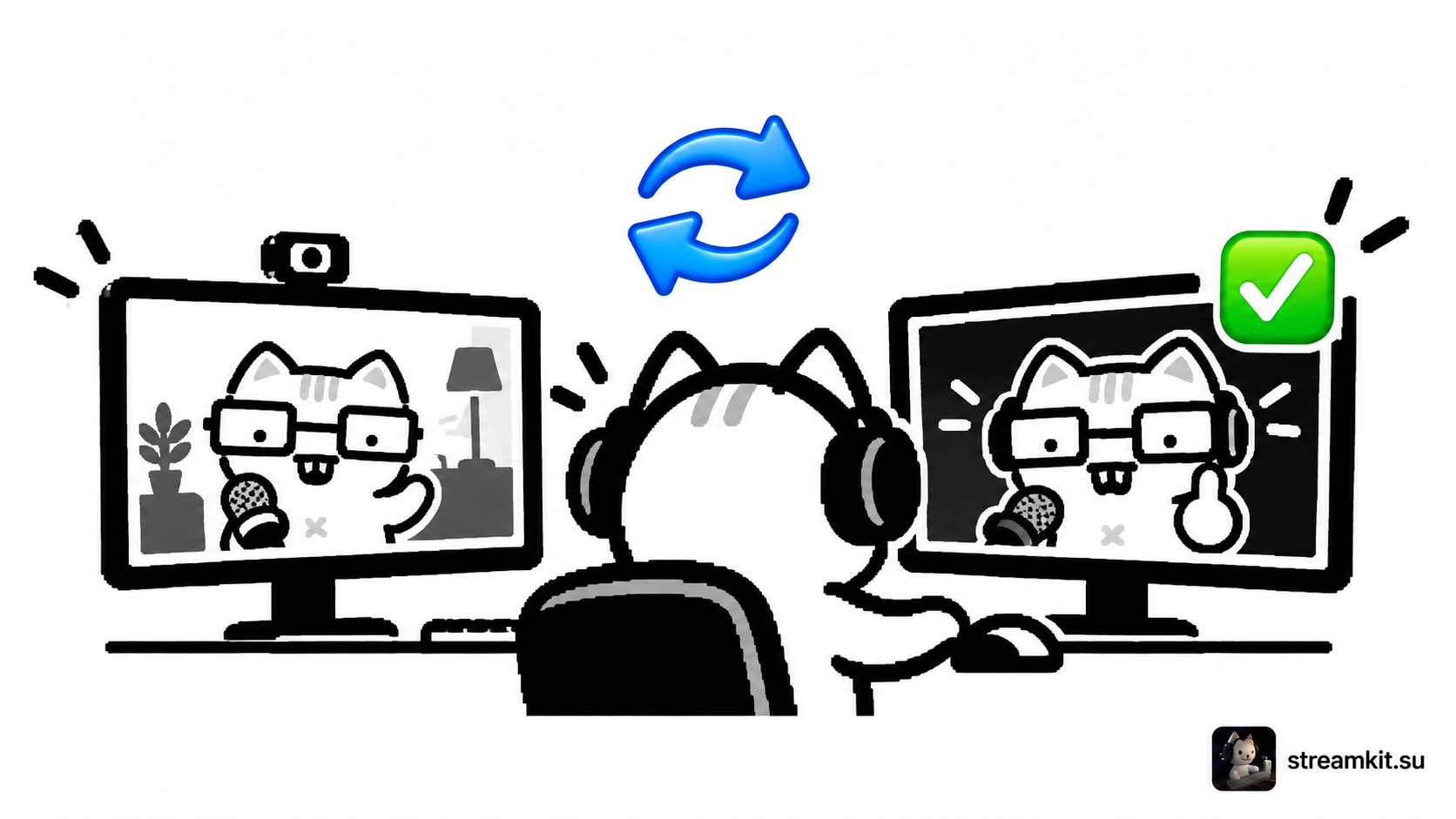
在 OBS 控制面板中启用 Studio Mode。左侧为 Preview,右侧为 Program。右侧窗口显示当前传给观众的画面。
- 在 Preview 中选择目标场景,例如带摄像头的休息画面。
- 调整来源的位置,检查摄像头是否遮挡重要内容。
- 选择转场及其时长。首次测试使用简单切换即可。
- 场景准备好后点击 Transition,确认目标画面已出现在 Program 中。
哪些修改仍可能影响直播
预览不会为每个来源创建独立副本。如果两个场景共用同一来源,修改它的共享属性仍可能影响当前直播。尤其要留意摄像头设置和滤镜。
Studio Mode 不会自动关闭麦克风。 准备另一场景时,声音仍可能继续传给观众。
先做一次演练
- 开始本地录制,在 Preview 中选择新场景:Program 应继续显示原有画面。
- 执行转场并回看录制,检查构图和切换时长。
- 返回游戏场景,检查两种画面的声音。
为游戏、聊天和休息分别准备场景。开播前完整走一遍切换流程,避免在不方便的时候临时寻找按钮。