
 Twitch
 YouTube
 Kick
Kick
 VK Live
所有文章
09.10.2026
38OBS 分轨录音:为剪辑分别保存人声、游戏和 Discord
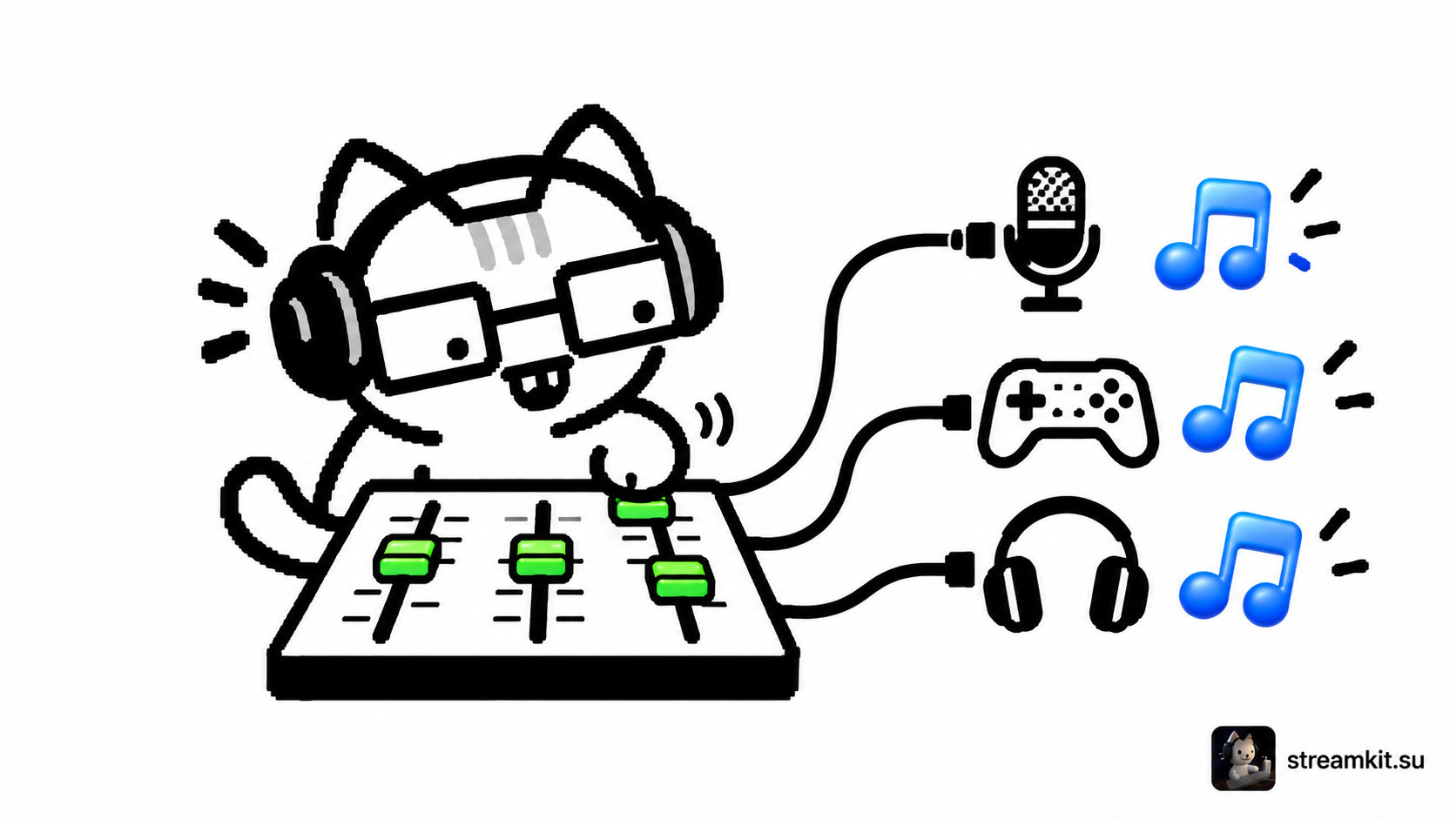
人声与游戏混录后,很难在直播结束后重新调整比例。分轨录音能让你单独处理每个来源,同时保留一个用于普通播放的完整混音。
设置录制
先为麦克风、游戏和语音聊天准备独立来源。如果 Discord 与游戏已在 Desktop Audio 中混合,分配到不同轨道也无法将它们重新拆开。
- 在 Settings → Output 中启用 Advanced,打开 Recording。
- 选择支持多轨的格式,例如 MKV,并启用需要的 Audio Tracks。
- 在 Advanced Audio Properties 中,将所有来源分配到轨道 1,形成完整混音。
- 另外将麦克风分配到轨道 2、游戏分配到 3、Discord 分配到 4。每条独立轨道只保留对应来源。
区分录制与直播
直播使用完整混音轨道,并检查 Streaming 设置中的选择。录制的独立轨道不会自动补上直播中缺失的声音。
普通播放器可能只播放一条音轨。 要检查独立来源,请用支持多轨音频的剪辑软件打开文件。
检查结果
- 依次录制自己的讲话、游戏声音和 Discord 中的一句讲话。
- 确认轨道 1 包含所有声音,而轨道 2、3 和 4 只包含各自指定的来源。
- 检查休息场景,确认切换时需要的声音来源仍然存在。
保存经过测试的配置。重要直播前再做一次短录制:新音频设备或来源变更可能打乱路由。