
 Twitch
 YouTube
 Kick
Kick
 VK Live
所有文章
09.10.2026
40OBS 应用音频捕获:只传游戏声音,不传整个桌面
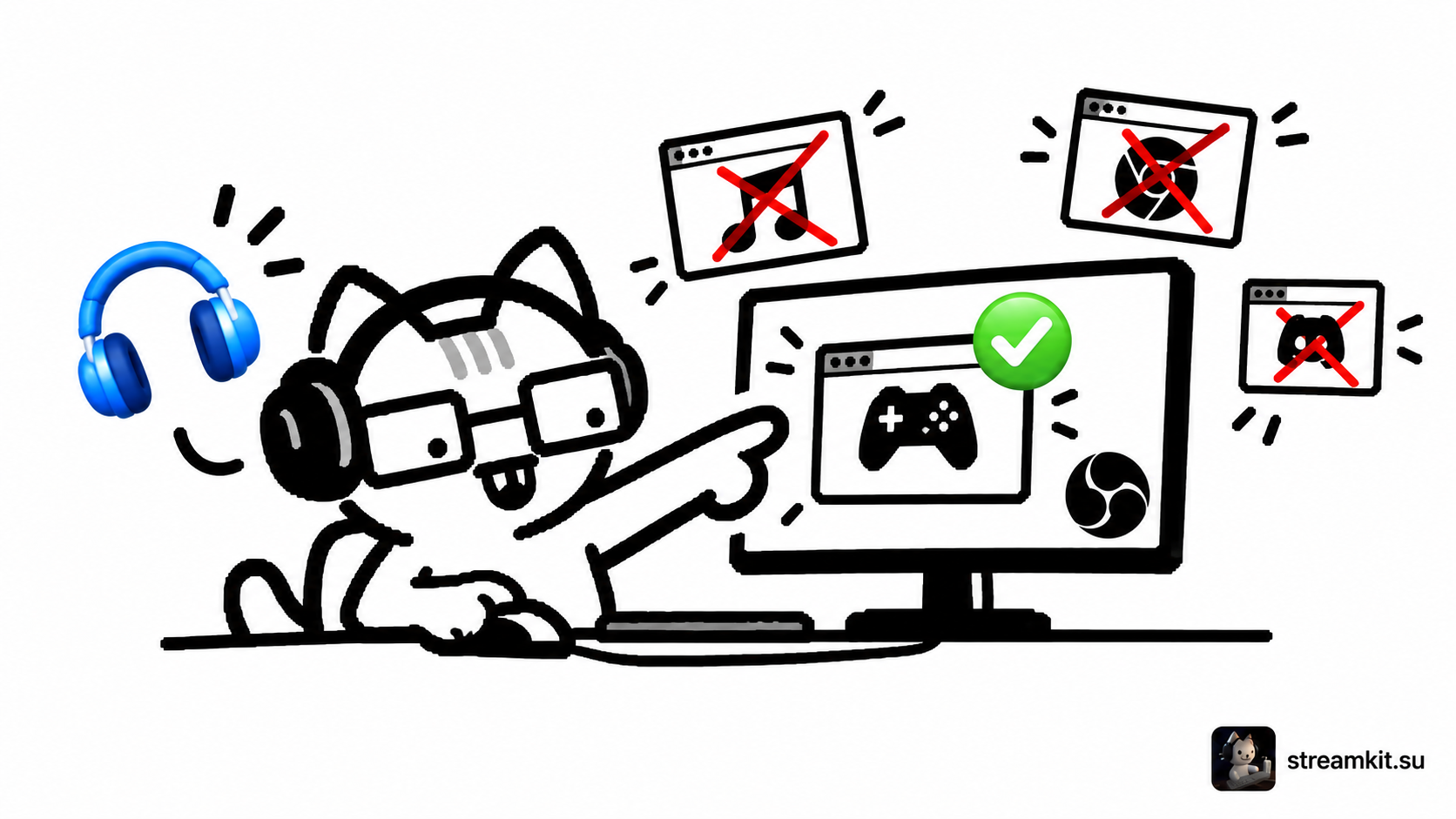
应用音频捕获可以只把游戏声音送进直播,而不包含其他程序。需要独立控制浏览器和语音聊天时,这种方式很实用。
添加所需来源
此方法适用于 Windows 10 版本 2004 及以上或 Windows 11。Application Audio Capture 从 OBS 28 开始提供;OBS 30.1 的 Game Capture 和 Window Capture 来源也可捕获音频。
- 启动游戏,等待窗口出现。
- 在 Sources 中添加 Application Audio Capture,选择目标窗口。
- 如果 Desktop Audio 重复捕获相同声音,在 Settings → Audio 中将其关闭。
- 为其他应用创建单独来源,在混音器中调整音量。
声音消失或重复时
重启游戏后检查所选窗口。程序可能改变进程或窗口名称。如果一种捕获方式不适用,可尝试其他可用方式,并通过录制验证。
每个声音只应进入混音一次。 不要同时保留多个捕获同一应用的来源。
检查声音是否独立
- 录制游戏并听取文件。
- 在另一应用中播放声音:没有独立来源时,它不应进入录制。
- 检查游戏重启和场景切换后的表现。
应用捕获能分离音频,但不会自动保证所选内容适合直播。确认该应用的画面和声音都可以公开播放。