
 Twitch
 YouTube
 Kick
Kick
 VK Live
09.10.2026
32Studio Mode in OBS: prepara una scena senza mostrare le modifiche
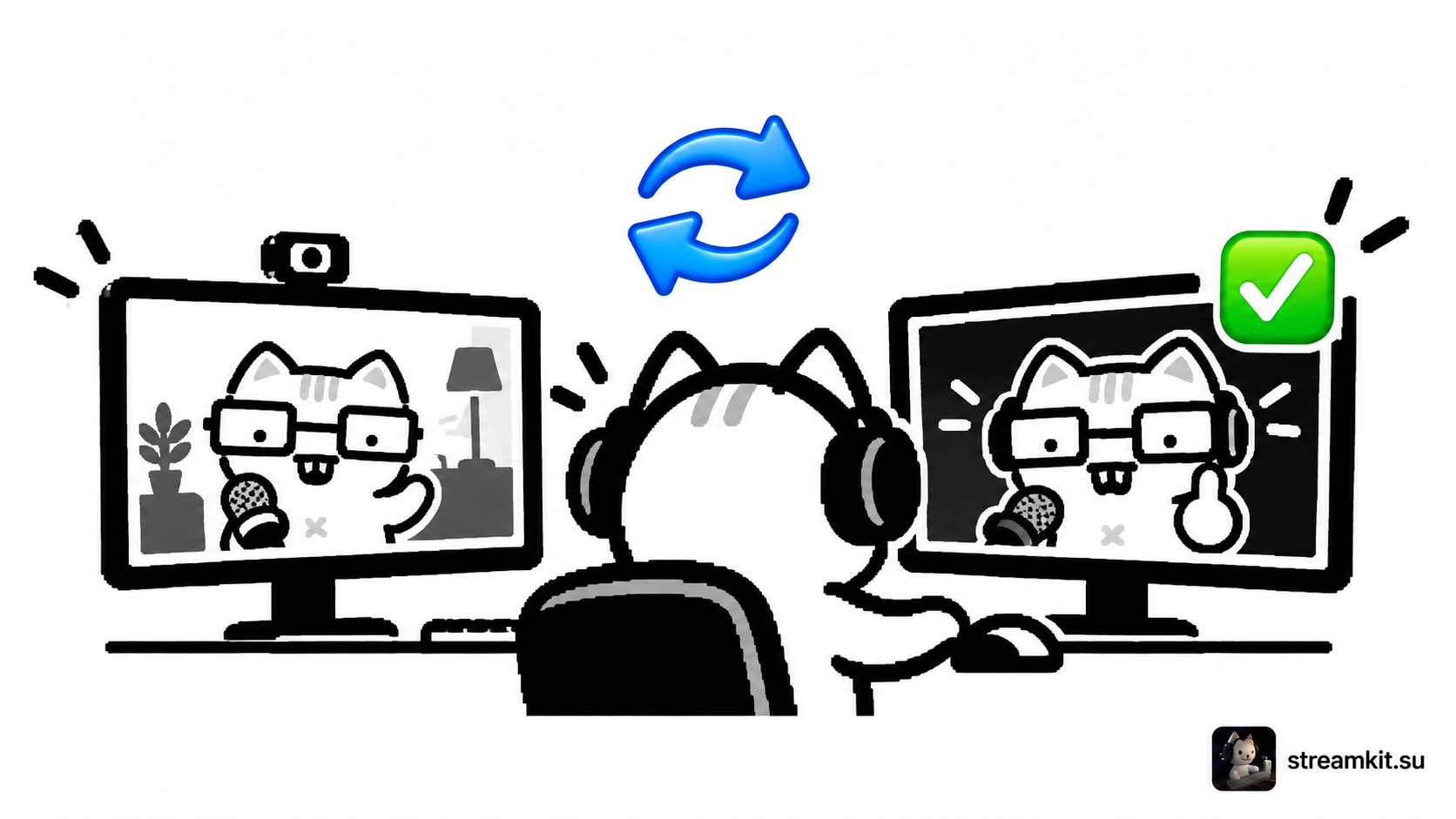
Devi sistemare la webcam o preparare una schermata di pausa durante la diretta? Studio Mode separa l’anteprima di lavoro dall’immagine vista dal pubblico. Puoi controllare le modifiche prima del passaggio.
Separa preparazione e diretta
Attiva Studio Mode nei controlli di OBS. Preview è a sinistra, Program a destra. La finestra destra mostra l’immagine attuale per gli spettatori.
- Seleziona in Preview la scena desiderata, per esempio una schermata di pausa con la webcam.
- Sistema le sorgenti e verifica che la webcam non copra elementi importanti.
- Scegli una transizione e la sua durata. Per il primo controllo basta un passaggio semplice.
- Premi Transition quando la scena è pronta. Verifica che l’immagine desiderata compaia in Program.
Cosa può comunque cambiare in diretta
L’anteprima non crea una copia indipendente di ogni sorgente. Se una sorgente è presente in entrambe le scene, modificarne le proprietà comuni può influire sulla trasmissione attuale. Controlla con particolare attenzione impostazioni della webcam e filtri.
Studio Mode non disattiva il microfono. L’audio può continuare a essere trasmesso mentre prepari un’altra scena.
Prova il passaggio
- Avvia una registrazione locale e scegli una nuova scena in Preview: quella attuale deve restare in Program.
- Esegui la transizione e rivedi la registrazione: controlla inquadratura e durata del cambio.
- Torna alla scena di gioco e verifica l’audio su entrambi gli schermi.
Prepara scene separate per gioco, conversazione e pausa. Prima della diretta percorri una volta l’intera sequenza per non cercare pulsanti nel momento sbagliato.