
 Twitch
 YouTube
 Kick
Kick
 VK Live
08.10.2026
47Schermo nero in OBS: cosa controllare se la cattura del gioco non funziona
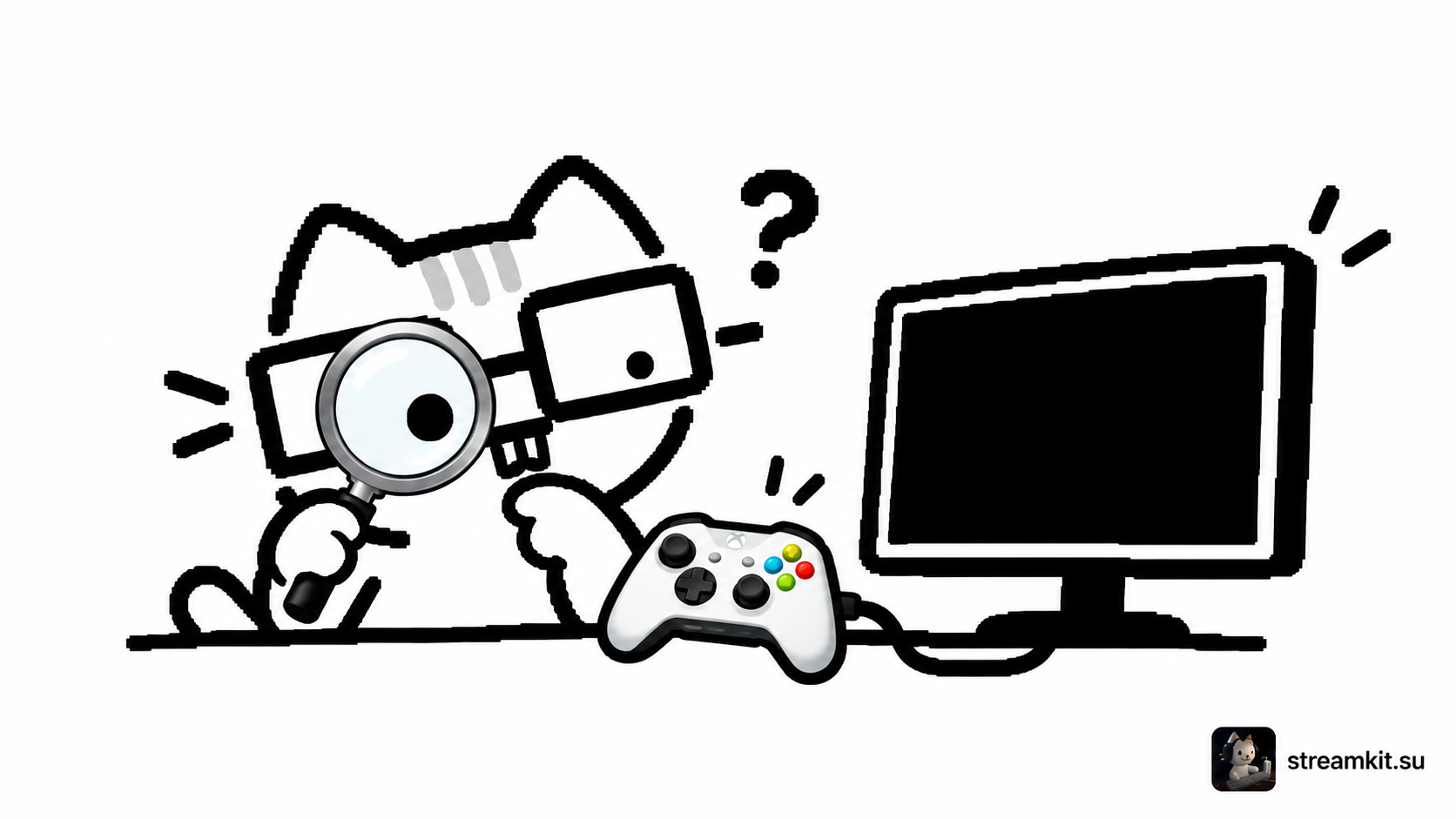
Il gioco è aperto e l'audio funziona, ma nell'anteprima di OBS rimane un rettangolo nero. Verifica prima di non aver selezionato un altro processo e che la sorgente sia visibile nella scena giusta. Reinstallare il programma senza controllare la scena spesso aggiunge soltanto lavoro.
Controlla la sorgente e il gioco
- Apri la scena che trasmetti in diretta. L'icona della visibilità deve essere attiva per la sorgente Game Capture.
- Nelle proprietà scegli la cattura di una finestra specifica e indica il gioco in esecuzione. Dopo aver riavviato il gioco, verifica di nuovo la finestra selezionata.
- Controlla che un altro livello opaco non copra la sorgente. Per la prova, sposta la cattura sopra gli altri elementi.
Un gioco a schermo intero può smettere di generare l'immagine quando passi a OBS. Fai una breve registrazione restando nel gioco, poi guarda il file. Se la registrazione è normale, l'anteprima nera dopo il cambio di finestra non indica necessariamente un guasto della cattura.
Distingui un conflitto da una dimensione errata
Chiudi temporaneamente gli overlay e i contatori di FPS, poi riavvia il gioco e OBS. Se compare l'immagine, riapri i programmi uno per volta: troverai il conflitto preciso senza disattivare tutto in una volta.
Su un portatile con più schede grafiche, verifica che il gioco e OBS usino la GPU ad alte prestazioni appropriata. Se l'immagine è diventata un puntino, applica alla sorgente Transform → Reset Transform, poi Fit to Screen. Questa operazione corregge la geometria, non un blocco della cattura.
Quando conviene catturare la finestra
Alcuni giochi limitano il collegamento di Game Capture. Prova la modalità finestra senza bordi e Window Capture. Non tentare di aggirare le protezioni del gioco. Può essere sensato provare ad avviare OBS come amministratore per un gioco che richiede privilegi elevati, ma non è una soluzione universale.
Concludi controllando la scena abituale
Ripristina videocamera, chat e avvisi. Registra un episodio con movimento, cambi di menu e ritorno al gioco. Prima di usare Display Capture, assicurati che sul desktop non ci siano conversazioni o dati personali: questa sorgente mostra più di una sola finestra del gioco.