
 Twitch
 YouTube
 Kick
Kick
 VK Live
09.10.2026
33Trasferire OBS: profili, scene e copie di sicurezza
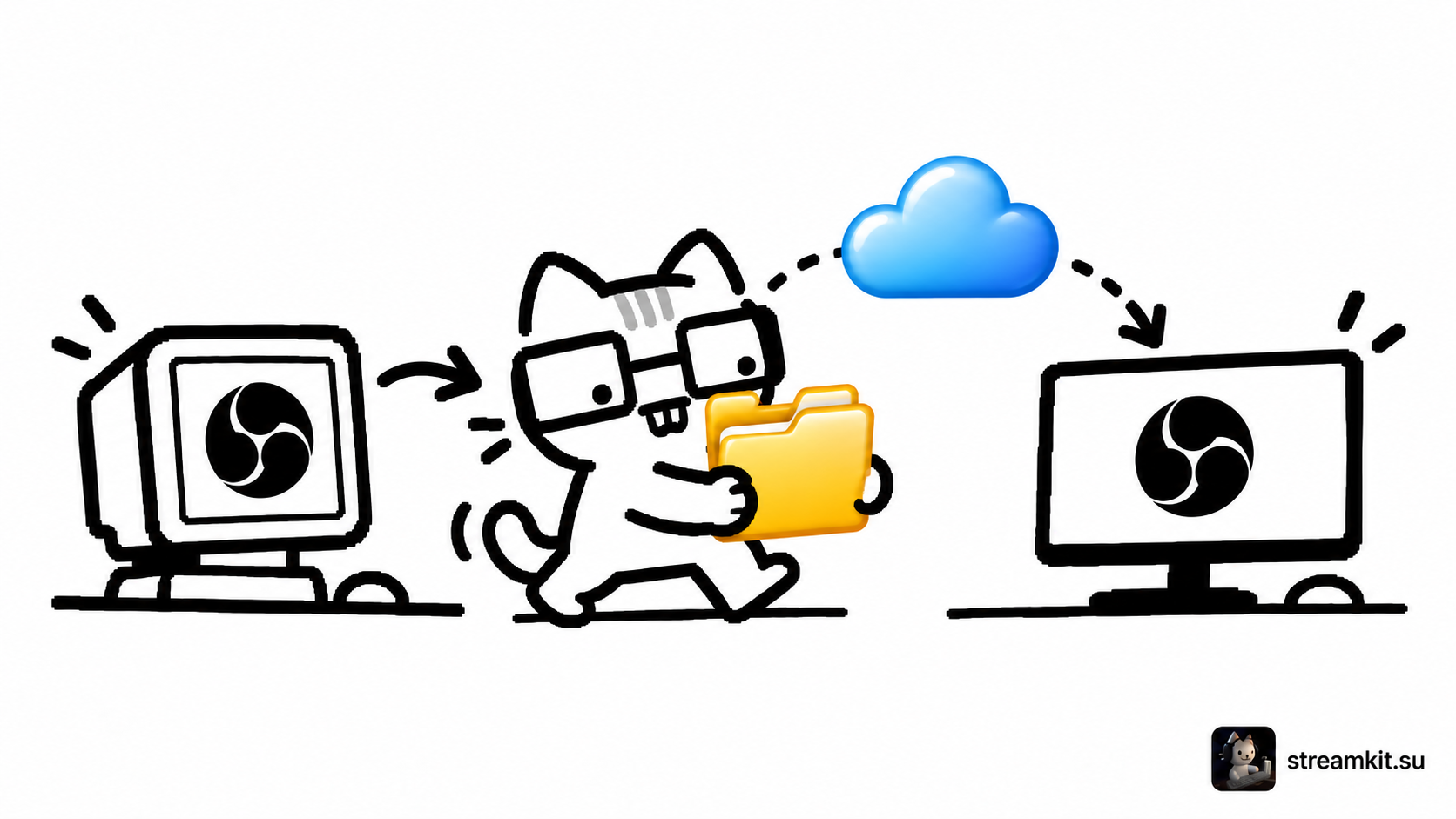
Profili e raccolte di scene di OBS salvano parti diverse della configurazione. Una sola esportazione non basta per trasferire impostazioni di uscita e sorgenti abituali.
Prepara il pacchetto
Il profilo contiene impostazioni di streaming, registrazione e video. La raccolta conserva scene, sorgenti e sorgenti audio globali.
- Nel menu Profile scegli Export per il profilo necessario.
- Esporta la raccolta in uso da Scene Collection.
- Copia separatamente immagini, video e altri file locali delle sorgenti.
- Sul nuovo computer importa profilo e raccolta, correggi i percorsi e seleziona webcam e microfoni disponibili.
Cosa controllare dopo l’importazione
Un altro computer può avere dispositivi e codificatori diversi. Importare le impostazioni non garantisce che siano disponibili il vecchio microfono o il codificatore hardware. Controllali manualmente.
Esportare una scena non copia i suoi file multimediali. Conserva il pacchetto in una cartella separata e non pubblicare impostazioni con chiavi di accesso.
Fai una verifica
- Apri ogni scena e controlla immagini e video.
- Registra voce, gioco e cambi di scena.
- Controlla connessione e uscita prima di una vera diretta.
Prima di grandi modifiche crea un nuovo backup conservando la versione funzionante precedente. Una cartella con nome chiaro e data aiuta a trovare il pacchetto giusto.