
 Twitch
 YouTube
 Kick
Kick
 VK Live
09.10.2026
33Audio di un’app in OBS: cattura il gioco senza tutto il desktop
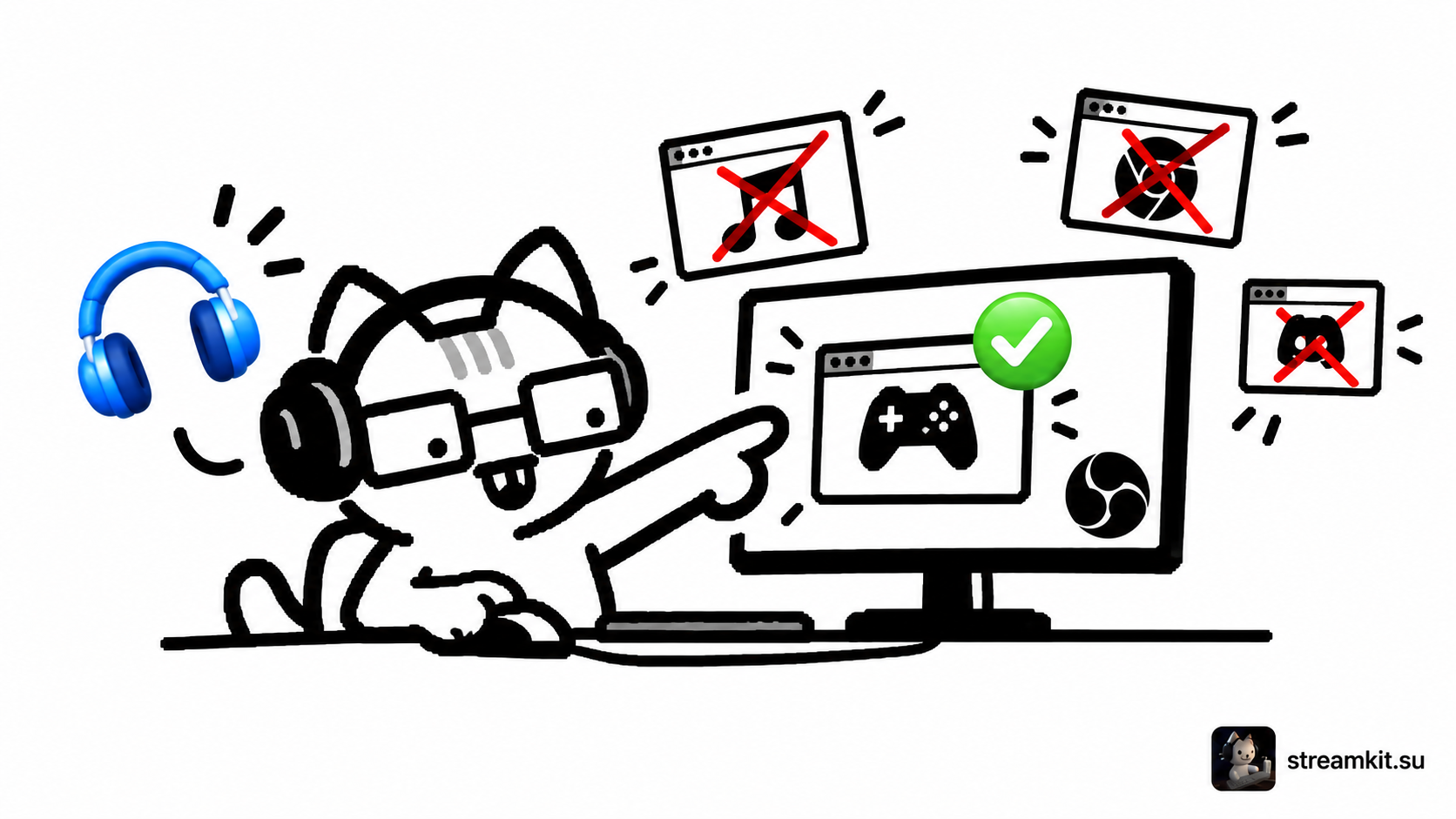
La cattura per applicazione permette di trasmettere il gioco senza includere altri programmi. È utile quando browser e chat vocale devono avere audio indipendente.
Aggiungi la sorgente necessaria
Questo metodo riguarda Windows 10 versione 2004 o successiva e Windows 11. Application Audio Capture è disponibile da OBS 28; OBS 30.1 offre anche la cattura audio in Game Capture e Window Capture.
- Avvia il gioco e attendi che compaia la sua finestra.
- In Sources aggiungi Application Audio Capture e seleziona la finestra desiderata.
- Disattiva Desktop Audio in Settings → Audio se cattura nuovamente lo stesso suono.
- Crea una sorgente separata per un’altra applicazione e regola il volume nel mixer.
Se il suono sparisce o raddoppia
Controlla la finestra selezionata dopo aver riavviato il gioco. I programmi possono cambiare processi e nomi delle finestre. Se un metodo non funziona, provane un altro disponibile e verifica una registrazione.
Ogni suono deve entrare nel mix una sola volta. Non lasciare più sorgenti della stessa applicazione.
Verifica l’isolamento
- Registra il gioco e ascolta il file.
- Riproduci audio in un’altra applicazione: non deve comparire senza una sorgente dedicata.
- Controlla riavvii del gioco e cambi di scena.
La cattura separa l’audio, ma non rende automaticamente sicuro il contenuto scelto. Verifica che quell’applicazione sia adatta a essere mostrata e ascoltata in diretta.