
 Twitch
 YouTube
 Kick
Kick
 VK Live
08.10.2026
78Sottotitoli e schermo leggibile: rendere la diretta più accessibile
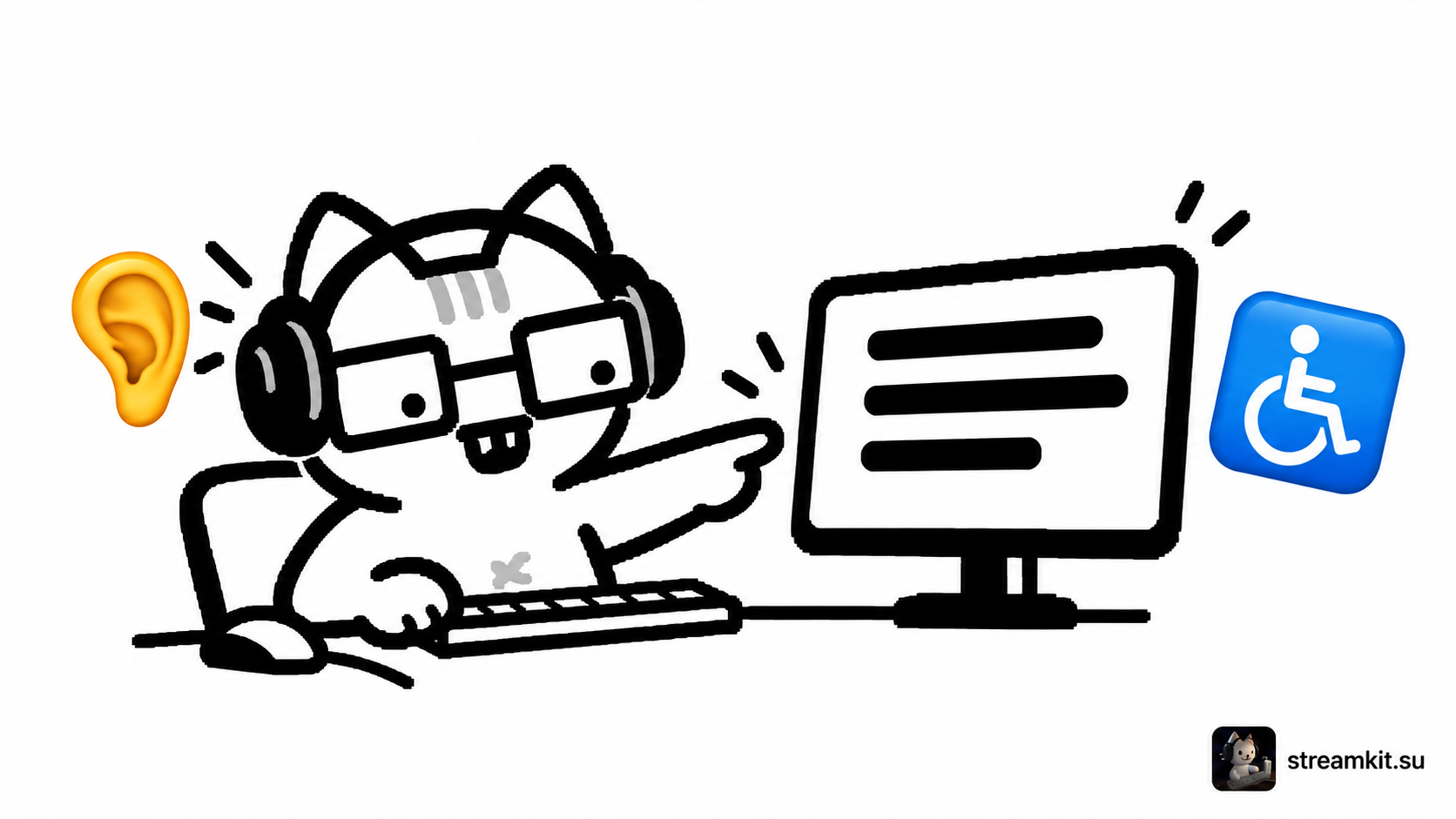
Le persone seguono una trasmissione con dispositivi e capacità diverse: qualcuno senza audio, qualcuno fatica a distinguere un'interfaccia piccola e qualcuno ascolta invece di guardare. Pochi controlli semplici possono rendere il contenuto più comprensibile a un maggior numero di persone.
Distingui i sottotitoli della voce da quelli del gioco
Attiva i sottotitoli disponibili nel gioco se i dialoghi sono importanti per ciò che succede. Non sostituiscono i sottotitoli del tuo microfono. Per la voce, verifica una soluzione compatibile: un plugin OBS o un'estensione Twitch per sottotitoli. Prima di collegarla, controlla quali permessi richiede e dove invia l'audio.
Imposta la lingua di riconoscimento e verifica una registrazione del parlato abituale. Nomi e termini del gioco possono essere riconosciuti male. Se i sottotitoli sono disegnati direttamente nell'immagine video, lo spettatore di solito non può nasconderli separatamente: i sottotitoli attivabili e il testo sovrapposto sono due modalità diverse.
Lascia spazio a un testo leggibile
- Posiziona i sottotitoli in modo che non coprano pulsanti importanti, minimappa e dialoghi del gioco.
- Scegli testo contrastante con uno sfondo che faciliti la lettura e provalo su immagini in movimento.
- Apri la trasmissione su uno schermo piccolo: un carattere comodo in OBS può essere troppo piccolo per lo spettatore.
Ripeti le informazioni importanti in più modi
Nei pannelli del canale scrivi calendario e funzione dei link come testo normale, non soltanto in un'immagine. Per le immagini usa le descrizioni o il testo alternativo disponibili sulla piattaforma. Un significato importante non deve dipendere soltanto dal colore. Se contrassegni le opzioni in rosso e verde, aggiungi etichette o simboli distinguibili.
Descrivi brevemente le azioni necessarie per capire la scena: «Apro le impostazioni audio» oppure «Ho spostato i sottotitoli sopra la minimappa». Aiuta chi ascolta senza dover descrivere ogni movimento del cursore.
Fai due semplici verifiche
Guarda un frammento senza audio: compito, battute e messaggi importanti sono comprensibili? Poi ascoltalo senza guardare lo schermo: il contesto basta? Segna un difetto preciso e correggilo prima della prossima diretta.
Se uno spettatore segnala una difficoltà, chiedi dettagli sulla situazione e sul dispositivo. Non promettere di risolvere tutto subito: è più utile verificare con calma il problema e spiegare quale impostazione sei riuscito a migliorare.