
 Twitch
 YouTube
 Kick
Kick
 VK Live
09.10.2026
36Direct horizontal et vertical sur YouTube : préparer les deux cadres
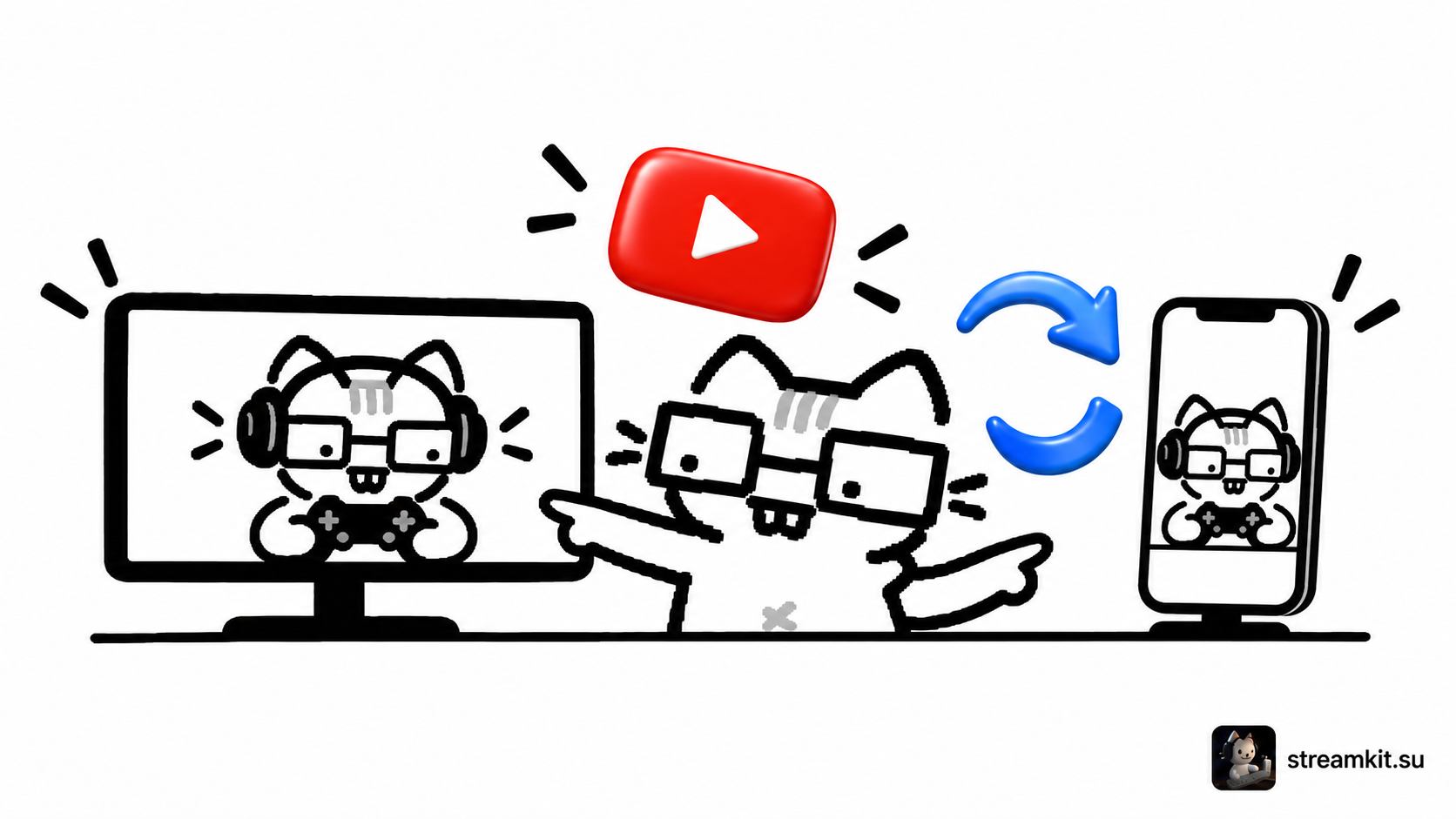
Le centre de contrôle accepte les directs horizontal et vertical simultanés. La version verticale peut apparaître dans Shorts. Vérifiez-la séparément : le recadrage peut retirer les côtés du jeu.
Configurer la composition verticale
L’horizontal est en 16:9, le vertical en 9:16. En automatique, le cadre vertical vient de l’horizontal ; le recadrage de base utilise le centre.
- Ouvrez YouTube Studio → Create → Go live → Manage et choisissez le direct programmé.
- Dans l’aperçu vertical, ouvrez Edit layout.
- Comparez Center crop, Fit to phone width et Stacked ; réglez zoom et position.
- Avant le lancement, vérifiez Dual stream dans Stream Settings et regardez les deux cadres.
Conserver les éléments importants
La caméra dans un coin et l’interface peuvent sortir du cadre vertical. Vérifiez l’action qui intéresse le public, pas seulement le visage.
Le format vertical ne peut pas être ajouté après le début. Préparez-le avant ; désactivez la version automatique avec Dual stream si nécessaire.
Vérifier sur téléphone
- Le visage et l’action importante tiennent dans le cadre.
- Le texte et l’interface se lisent sans zoom constant.
- La version horizontale reste confortable.
L’option manuelle Encoder demande un flux vertical distinct et la seconde clé correspondante avec RTMP(S). Changer le canevas OBS ne crée pas les deux flux. Choisissez une méthode réellement acceptée par votre configuration.