
 Twitch
 YouTube
 Kick
Kick
 VK Live
09.10.2026
37Studio Mode dans OBS : préparer une scène sans montrer les modifications
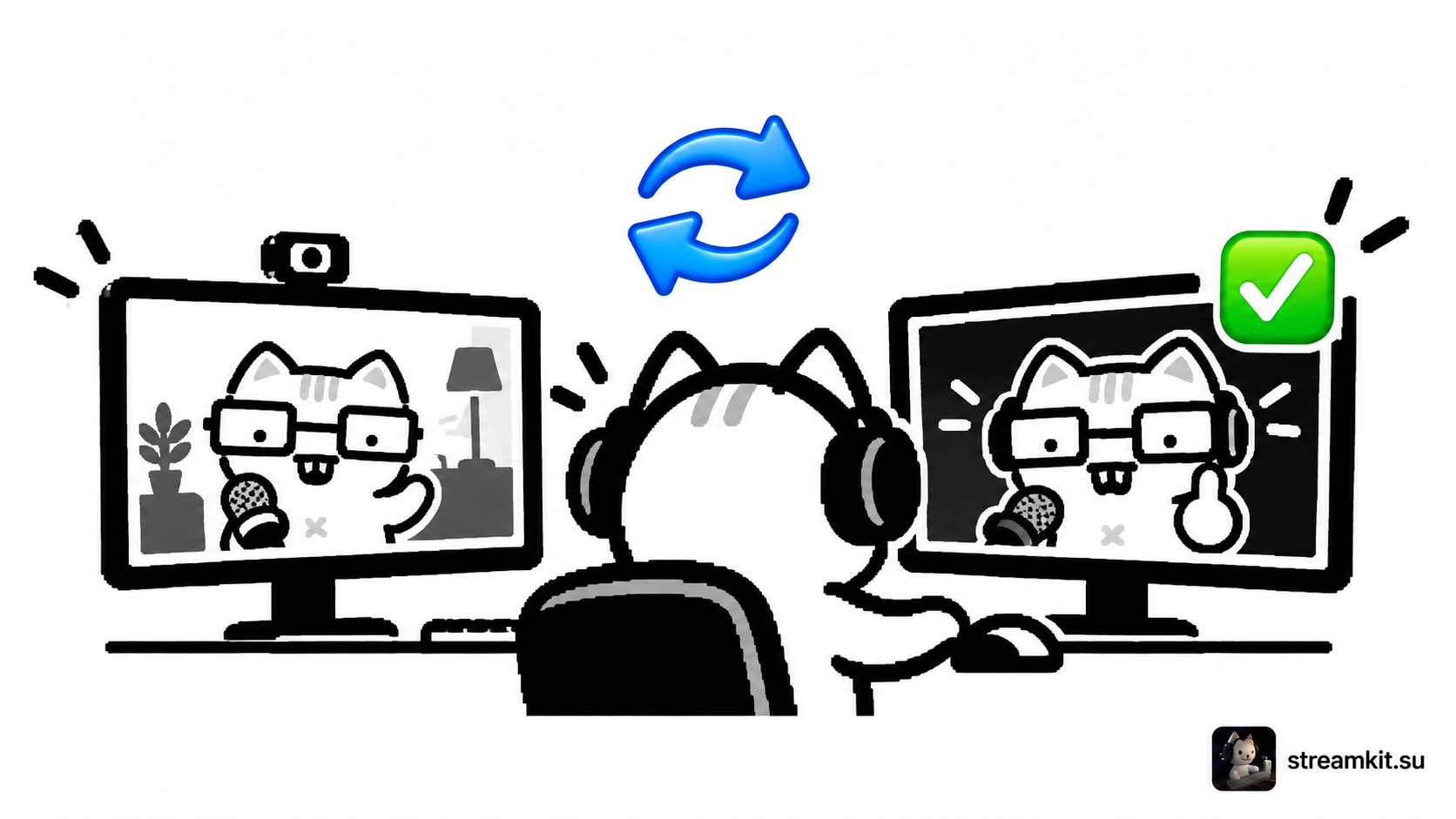
Vous devez ajuster la webcam ou préparer une pause pendant le direct ? Studio Mode sépare votre aperçu de travail de l’image vue par le public. Vous pouvez vérifier les changements avant de basculer.
Séparer la préparation du direct
Activez Studio Mode dans les commandes d’OBS. Preview se trouve à gauche, Program à droite. La fenêtre droite montre l’image actuellement diffusée.
- Choisissez la scène souhaitée dans Preview, par exemple un écran de pause avec la caméra.
- Ajustez les sources et vérifiez que la caméra ne masque pas les éléments importants.
- Choisissez une transition et sa durée. Une bascule simple suffit pour le premier essai.
- Appuyez sur Transition lorsque la scène est prête. Vérifiez que l’image voulue apparaît dans Program.
Ce qui peut malgré tout changer à l’antenne
L’aperçu ne crée pas une copie indépendante de chaque source. Si une source est utilisée dans les deux scènes, modifier ses propriétés communes peut affecter le direct en cours. Vérifiez particulièrement les réglages de caméra et les filtres.
Studio Mode ne coupe pas le microphone. Le son peut continuer à être diffusé pendant la préparation d’une autre scène.
Répéter la bascule
- Lancez un enregistrement local et choisissez une nouvelle scène dans Preview : l’image actuelle doit rester dans Program.
- Effectuez la transition puis regardez l’enregistrement : vérifiez le cadrage et la durée du changement.
- Revenez à la scène de jeu et vérifiez le son sur les deux écrans.
Préparez des scènes distinctes pour le jeu, la discussion et les pauses. Avant le direct, répétez le parcours complet pour éviter de chercher les boutons au mauvais moment.