
 Twitch
 YouTube
 Kick
Kick
 VK Live
09.10.2026
36Pistes audio séparées dans OBS : voix, jeu et Discord pour le montage
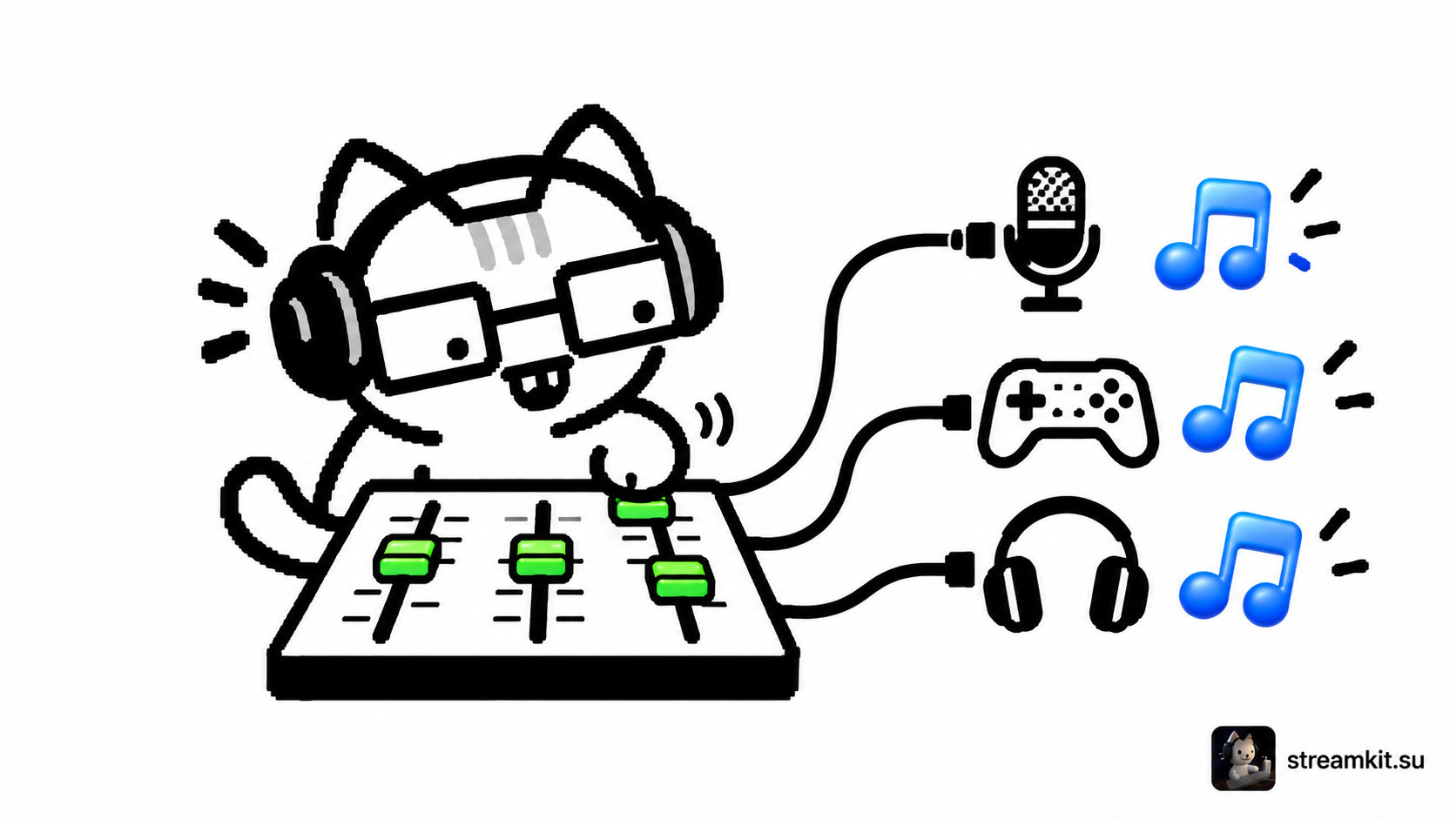
Lorsque la voix et le jeu sont enregistrés ensemble, leur équilibre est difficile à corriger ensuite. Des pistes séparées permettent de traiter chaque source tout en conservant un mixage complet pour la lecture habituelle.
Configurer l’enregistrement
Préparez des sources distinctes pour le microphone, le jeu et le chat vocal. Si Discord et le jeu sont déjà mélangés dans Desktop Audio, leur affectation à des pistes ne les séparera pas.
- Dans Settings → Output, activez Advanced puis ouvrez Recording.
- Choisissez un format acceptant plusieurs pistes, par exemple MKV, et activez les Audio Tracks nécessaires.
- Dans Advanced Audio Properties, affectez toutes les sources à la piste 1 pour le mixage complet.
- Affectez aussi le microphone à la piste 2, le jeu à la 3 et Discord à la 4. Chaque piste séparée doit contenir uniquement sa source.
Distinguer enregistrement et diffusion
Pour le direct, utilisez la piste du mixage complet et vérifiez sa sélection dans Streaming. Les pistes d’enregistrement séparées n’ajoutent pas automatiquement un son manquant à la diffusion.
Un lecteur classique peut ne lire qu’une seule piste. Vérifiez les sources dans un logiciel de montage prenant en charge l’audio multipiste.
Vérifier le résultat
- Enregistrez successivement votre voix, le son du jeu et une intervention dans Discord.
- Vérifiez que la piste 1 contient tout et que les pistes 2, 3 et 4 contiennent uniquement leurs sources respectives.
- Testez la scène de pause et la présence des sources nécessaires lors des changements.
Sauvegardez cette configuration. Avant un direct important, refaites un court enregistrement : un nouveau périphérique ou une source modifiée peut perturber le routage.