
 Twitch
 YouTube
 Kick
Kick
 VK Live
09.10.2026
38Microphone dans une seule oreille : vérifier les canaux dans OBS
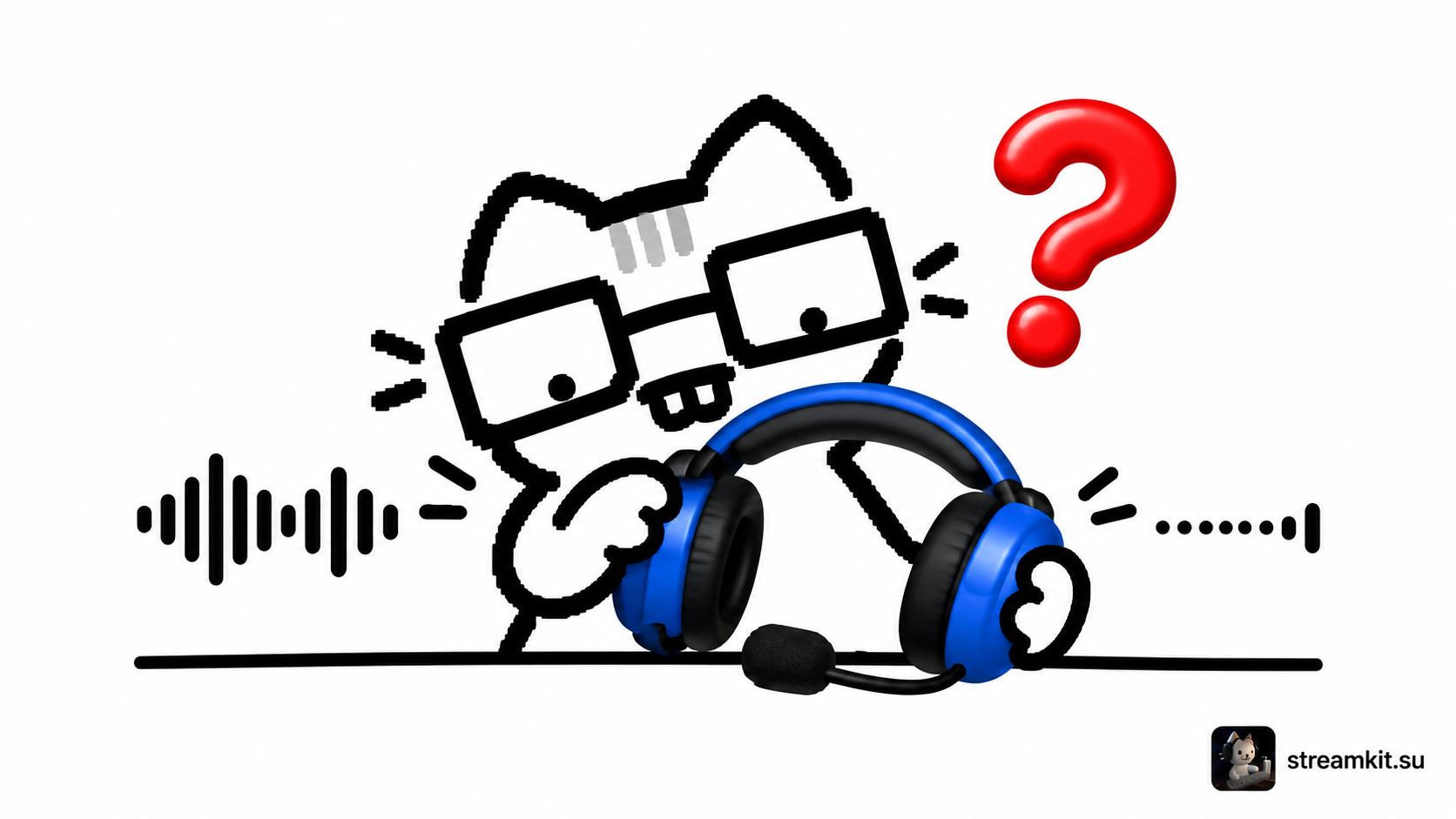
Deux barres de niveau représentent les canaux gauche et droit. Si le signal n’arrive que dans l’un, le public peut entendre votre voix d’un seul côté.
Vérifier la source
Enregistrez d’abord une voix normale. Si le problème concerne seulement votre casque, vérifiez sa connexion et la balance de lecture avant de modifier le son diffusé.
- Repérez la source du microphone dans Audio Mixer.
- Parlez et regardez si les deux indicateurs de la source stéréo bougent.
- Ouvrez Advanced Audio Properties et activez Downmix to Mono pour ce microphone.
- Enregistrez la même phrase et écoutez les deux canaux.
Ne pas tout convertir en mono
La voix d’un seul microphone ne nécessite généralement pas de séparation spatiale. Le son stéréo du jeu ou de la musique peut contenir des positions utiles. Modifiez uniquement la source concernée.
Une source mono doit être audible des deux côtés. Une seule barre pour une véritable source mono n’indique pas à elle seule un défaut.
Comparer enregistrement et écoute
- Écoutez le fichier avec un casque fonctionnel.
- Vérifiez le microphone dans chaque scène utilisée.
- Assurez-vous de ne pas avoir ajouté une autre source du même périphérique.
Si un canal est vide avant même OBS, vérifiez le périphérique, le câble et l’interface audio. Ne compensez pas un défaut simplement en augmentant le volume.