
 Twitch
 YouTube
 Kick
Kick
 VK Live
08.10.2026
52Écran noir dans OBS : que vérifier si la capture de jeu ne fonctionne pas
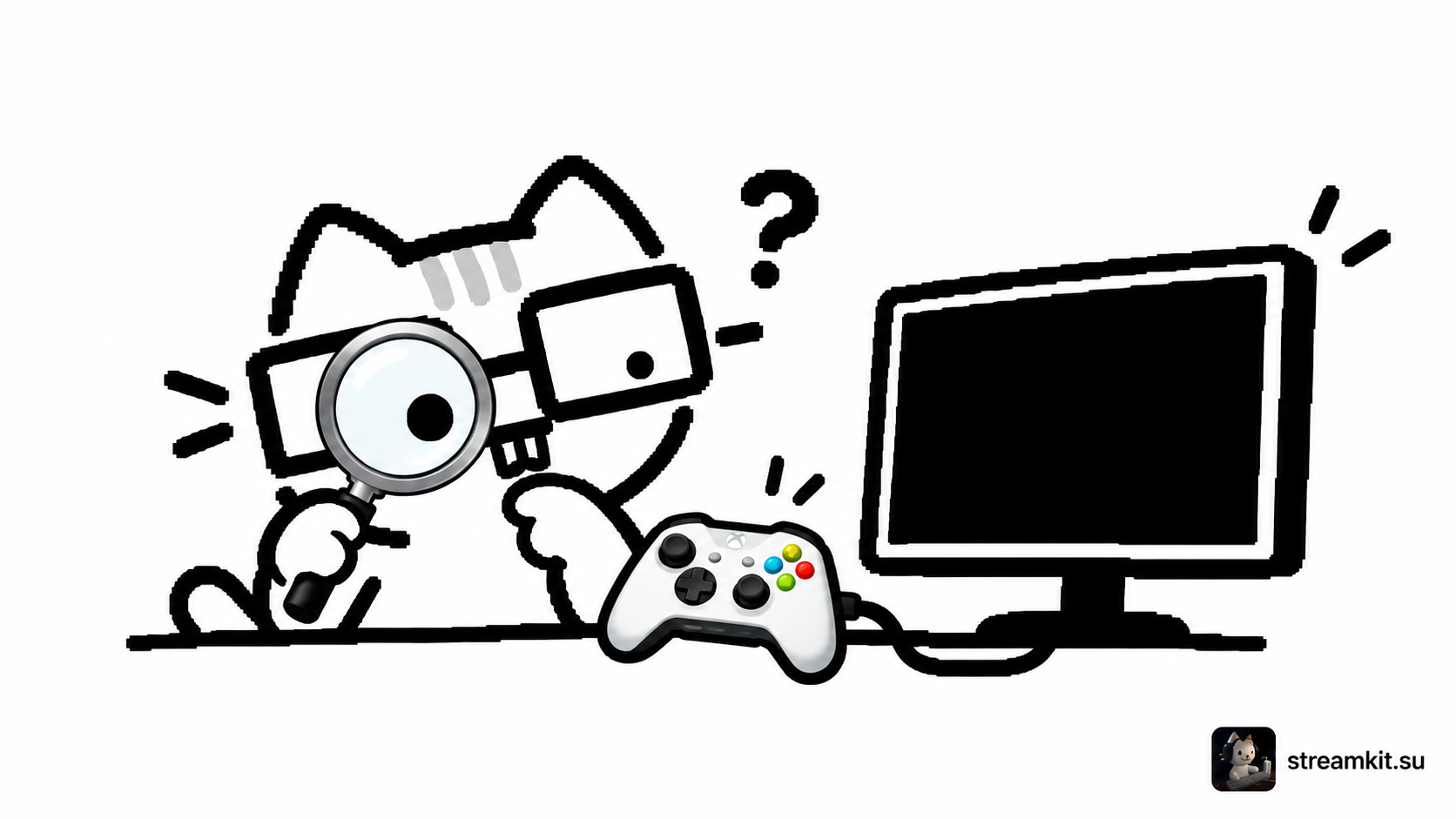
Le jeu est ouvert et le son fonctionne, mais l’aperçu OBS reste noir. Vérifiez d’abord que vous avez sélectionné le bon processus et que la source est visible dans la bonne scène. Réinstaller le logiciel sans vérifier la scène ajoute souvent du travail inutile.
Vérifiez la source et le jeu
- Ouvrez la scène envoyée en direct. L’icône de visibilité doit être activée pour la source Game Capture.
- Dans ses propriétés, choisissez la capture d’une fenêtre précise et sélectionnez le jeu lancé. Après avoir relancé le jeu, vérifiez à nouveau la fenêtre sélectionnée.
- Vérifiez qu’un autre élément opaque ne recouvre pas la source. Pour tester, placez la capture au-dessus des autres éléments.
Un jeu en plein écran peut arrêter de produire des images lorsque vous passez dans OBS. Faites un court enregistrement en restant dans le jeu, puis regardez le fichier. Si l’enregistrement est normal, un aperçu noir après le changement de fenêtre ne signifie pas forcément que la capture est défectueuse.
Distinguez un conflit d’un problème de taille
Fermez temporairement les overlays et les compteurs FPS, puis relancez le jeu et OBS. Si l’image apparaît, réactivez les logiciels un par un. Vous identifierez ainsi le conflit précis sans tout désactiver en même temps.
Sur un portable doté de plusieurs cartes graphiques, vérifiez que le jeu et OBS utilisent le GPU haute performance adapté. Si l’image devient un minuscule point, appliquez Transform → Reset Transform à la source, puis Fit to Screen. Cela corrige la géométrie, pas un blocage de la capture.
Quand préférer la capture de fenêtre
Certains jeux limitent le fonctionnement de Game Capture. Essayez le mode fenêtré sans bordure et Window Capture. Ne cherchez pas à contourner la protection du jeu. Lancer OBS en tant qu’administrateur peut être utile à tester si le jeu exige des droits élevés, mais ce n’est pas une solution universelle.
Terminez par un test de votre scène habituelle
Rétablissez la caméra, le chat et les alertes. Enregistrez une séquence avec du mouvement, un changement de menu et un retour au jeu. Avant d’utiliser Display Capture, vérifiez que le bureau ne contient ni conversations privées ni données personnelles : cette source montre davantage qu’une seule fenêtre de jeu.