
 Twitch
 YouTube
 Kick
Kick
 VK Live
09.10.2026
38Transférer OBS : profils, scènes et sauvegardes
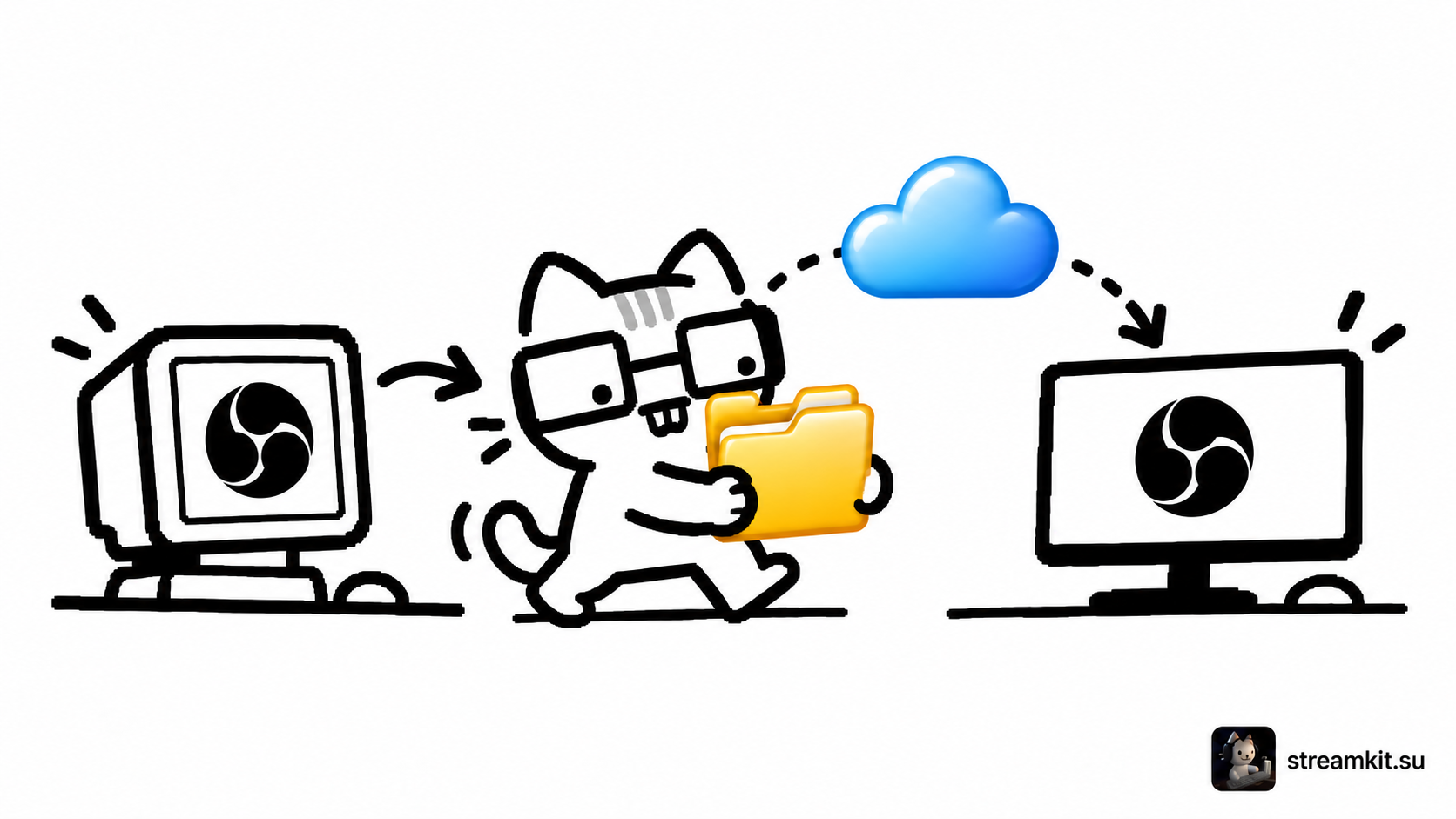
Les profils et les collections de scènes d’OBS enregistrent des éléments différents. Un seul export ne suffit pas pour transférer les paramètres de sortie et vos sources habituelles.
Préparer le transfert
Le profil contient les réglages de diffusion, d’enregistrement et de vidéo. La collection conserve les scènes, les sources et les sources audio globales.
- Dans Profile, choisissez Export pour le profil voulu.
- Exportez la collection utilisée dans Scene Collection.
- Copiez séparément les images, vidéos et autres fichiers locaux des sources.
- Sur le nouvel ordinateur, importez le profil et la collection, corrigez les chemins et choisissez les caméras et microphones disponibles.
Vérifier après l’importation
Un autre ordinateur peut avoir des périphériques et des encodeurs différents. L’importation ne garantit pas la disponibilité de l’ancien microphone ou de l’encodeur matériel. Vérifiez-les manuellement.
Exporter une scène ne copie pas ses fichiers multimédias. Conservez l’ensemble dans un dossier séparé et ne publiez pas des réglages contenant des clés d’accès.
Faire un essai
- Ouvrez chaque scène et vérifiez les images et vidéos.
- Enregistrez votre voix, le jeu et les transitions.
- Vérifiez la connexion et la sortie avant un vrai direct.
Avant une modification importante, créez une nouvelle sauvegarde tout en gardant la précédente version fonctionnelle. Un dossier clairement nommé et daté facilite la recherche.