
 Twitch
 YouTube
 Kick
Kick
 VK Live
09.10.2026
38Audio d’une application dans OBS : le jeu sans tout le bureau
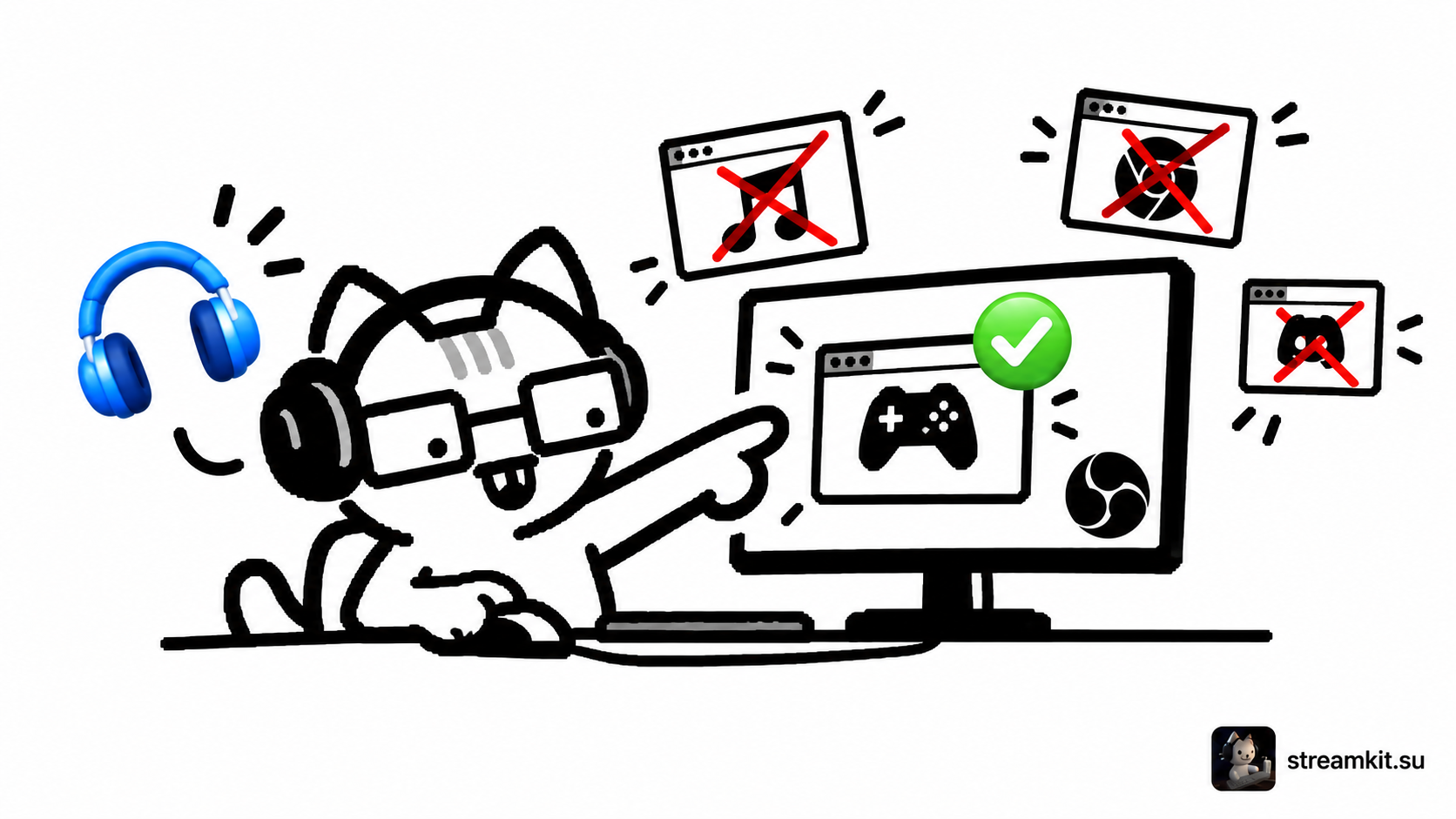
La capture d’application permet de diffuser le son du jeu sans inclure les autres programmes. C’est utile pour régler séparément le navigateur et le chat vocal.
Ajouter la source nécessaire
Cette méthode concerne Windows 10 version 2004 ou ultérieure et Windows 11. Application Audio Capture existe depuis OBS 28 ; OBS 30.1 permet aussi la capture audio dans Game Capture et Window Capture.
- Lancez le jeu et attendez que sa fenêtre apparaisse.
- Dans Sources, ajoutez Application Audio Capture et choisissez la fenêtre voulue.
- Désactivez Desktop Audio dans Settings → Audio s’il capture une seconde fois le même son.
- Créez une autre source pour une autre application et réglez son volume dans le mixeur.
Si le son disparaît ou se dédouble
Vérifiez la fenêtre sélectionnée après le redémarrage du jeu. Les programmes peuvent changer de processus ou de nom de fenêtre. Si une méthode ne fonctionne pas, essayez une autre méthode disponible et vérifiez un enregistrement.
Chaque son doit entrer une seule fois dans le mixage. Ne gardez pas plusieurs sources pour la même application.
Vérifier l’isolation
- Enregistrez le jeu et écoutez le fichier.
- Lancez du son dans une autre application : il ne doit pas apparaître sans source dédiée.
- Vérifiez les redémarrages du jeu et les changements de scène.
La capture sépare l’audio, mais ne rend pas automatiquement le contenu choisi approprié. Vérifiez que cette application peut être montrée et entendue en direct.