
 Twitch
 YouTube
 Kick
Kick
 VK Live
09.10.2026
35Studio Mode de OBS: prepara una escena sin mostrar los cambios al público
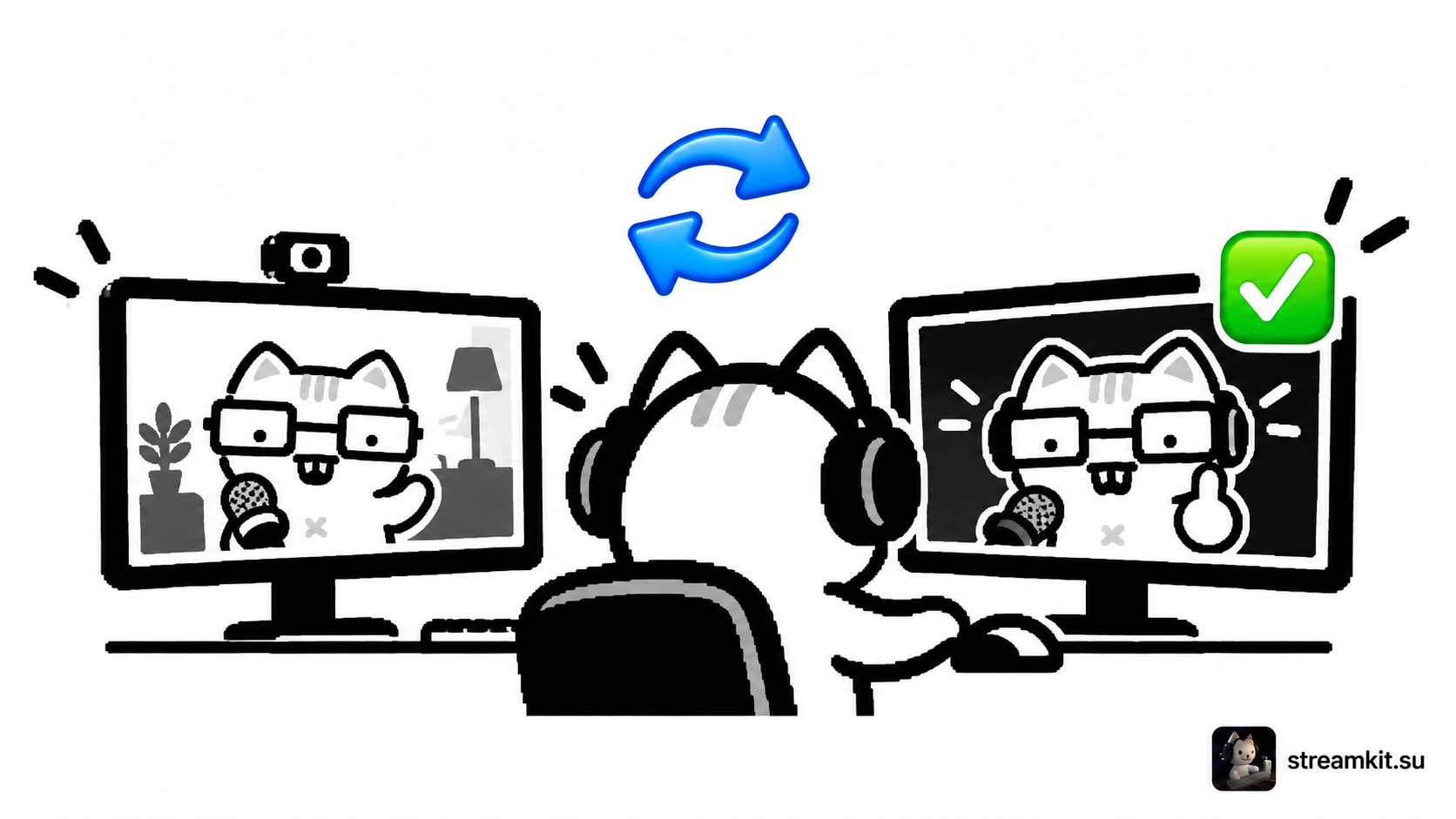
¿Necesitas ajustar la webcam o preparar una pantalla de descanso durante el directo? Studio Mode separa la vista de trabajo de la imagen que ven los espectadores. Puedes revisar los cambios antes de pasar a otra escena.
Separa la preparación del directo
Activa Studio Mode en los controles de OBS. Preview está a la izquierda y Program a la derecha. La ventana derecha muestra la imagen actual del público.
- Selecciona la escena que quieres en Preview, por ejemplo una pantalla de descanso con cámara.
- Ajusta las fuentes y comprueba que la cámara no tape elementos importantes.
- Elige una transición y su duración. Para la primera prueba basta un cambio sencillo.
- Pulsa Transition cuando la escena esté lista. Confirma que la imagen deseada aparece en Program.
Qué puede cambiar aun así en el directo
La vista previa no crea una copia independiente de cada fuente. Si una fuente se usa en ambas escenas, cambiar sus propiedades compartidas puede afectar a la emisión actual. Revisa con especial cuidado los ajustes de cámara y los filtros.
Studio Mode no silencia el micrófono. El audio puede seguir emitiéndose mientras preparas otra escena.
Ensaya el cambio
- Inicia una grabación local y selecciona otra escena en Preview: la pantalla actual debe permanecer en Program.
- Realiza la transición y revisa la grabación: comprueba el encuadre y la duración del cambio.
- Vuelve a la escena del juego y verifica el audio en ambas pantallas.
Prepara escenas separadas para jugar, hablar y descansar. Antes del directo recorre toda la secuencia una vez para no buscar botones en un momento incómodo.