
 Twitch
 YouTube
 Kick
Kick
 VK Live
09.10.2026
34Audio en pistas separadas en OBS: voz, juego y Discord para editar
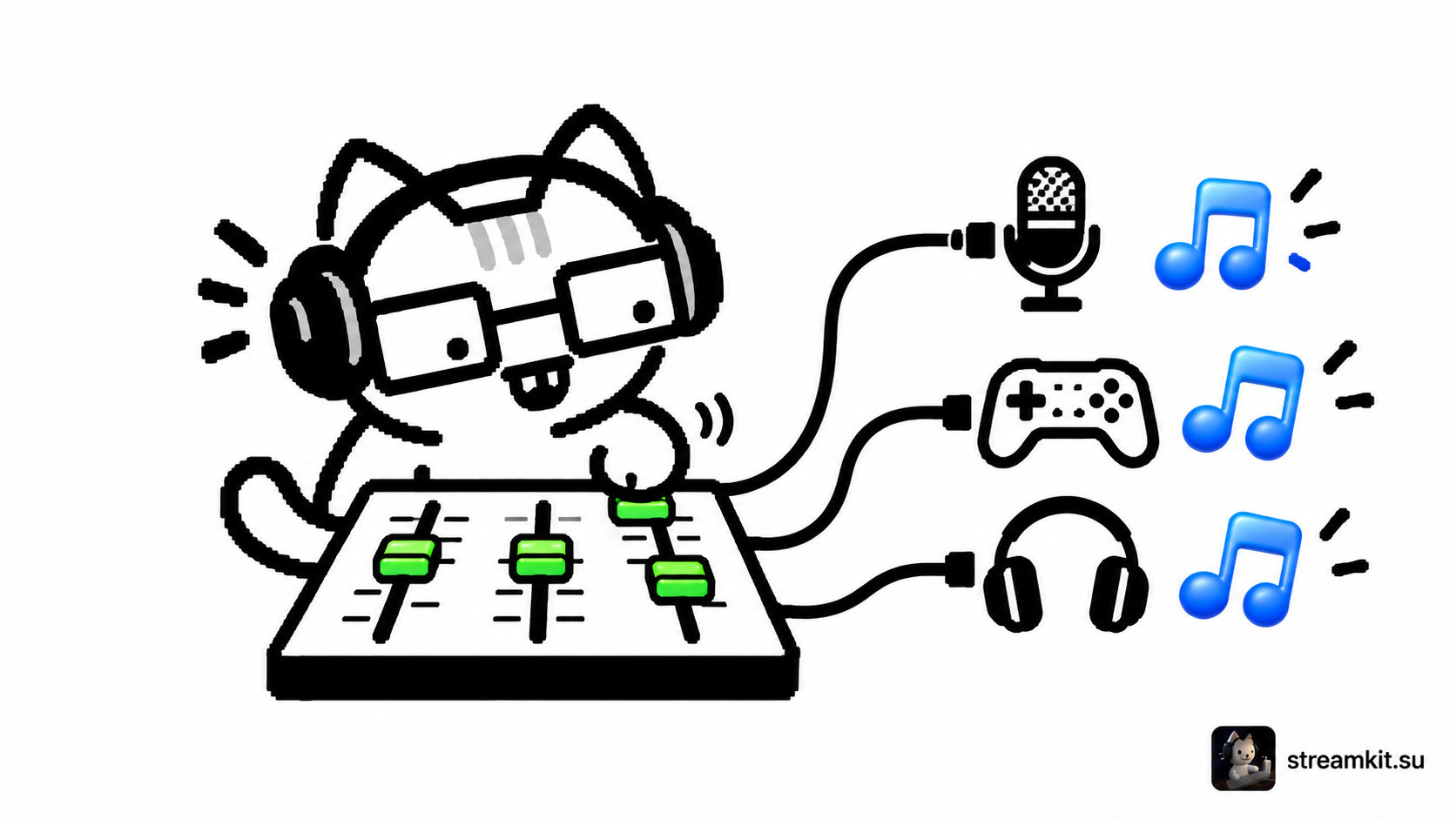
Cuando la voz y el juego se graban juntos, resulta difícil ajustar su equilibrio después. Las pistas separadas permiten procesar cada fuente y conservar una mezcla completa para la reproducción habitual.
Configura la grabación
Prepara fuentes separadas para micrófono, juego y chat de voz. Si Discord y el juego ya están mezclados en Desktop Audio, asignar pistas no los separará.
- En Settings → Output activa Advanced y abre Recording.
- Elige un formato compatible con varias pistas, como MKV, y activa las Audio Tracks necesarias.
- En Advanced Audio Properties asigna todas las fuentes a la pista 1 para la mezcla completa.
- Asigna además el micrófono a la pista 2, el juego a la 3 y Discord a la 4. Deja únicamente la fuente correspondiente en cada pista separada.
Distingue grabación y emisión
Para el directo utiliza la pista de mezcla completa y verifica su selección en Streaming. Las pistas separadas de grabación no añaden automáticamente el audio que falta en la emisión.
Un reproductor habitual puede reproducir solo una pista. Comprueba las fuentes separadas en un editor compatible con audio multipista.
Comprueba el resultado
- Graba por turnos tu voz, el juego y una intervención de Discord.
- Verifica que la pista 1 contiene todo y que las pistas 2, 3 y 4 contienen solo sus fuentes asignadas.
- Comprueba la escena de descanso y que las fuentes necesarias siguen presentes al cambiar de escena.
Guarda la configuración comprobada. Antes de un directo importante repite una grabación breve: un dispositivo nuevo o una fuente modificada puede alterar el enrutamiento.