
 Twitch
 YouTube
 Kick
Kick
 VK Live
09.10.2026
36Micrófono en un solo auricular: revisa los canales en OBS
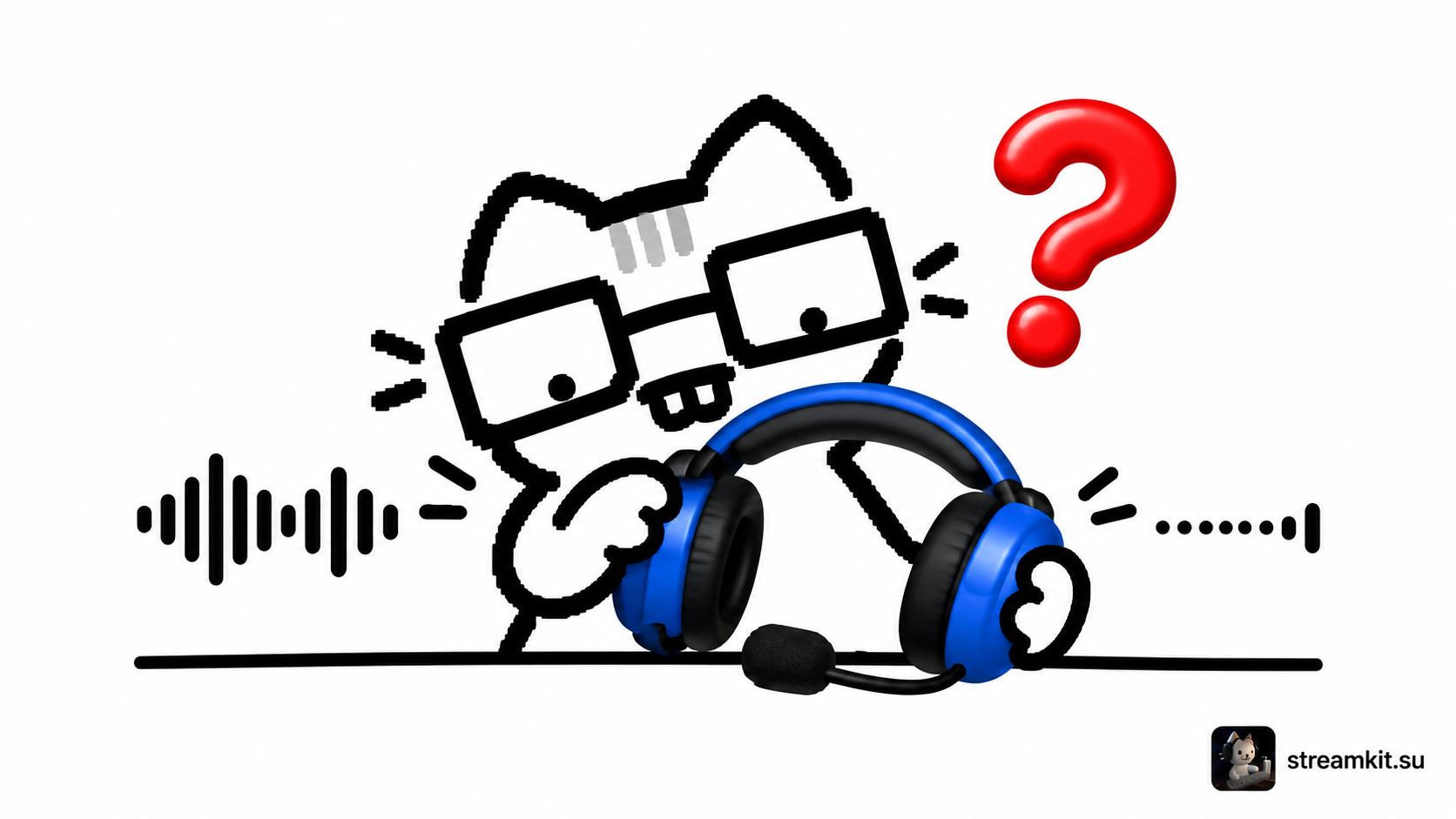
Dos barras de nivel representan los canales izquierdo y derecho. Si la señal llega solo a uno, el público puede oír tu voz en un único lado.
Comprueba la fuente
Primero graba tu voz normal. Si el problema solo aparece en tus auriculares, revisa la conexión y el balance de reproducción antes de cambiar el sonido del directo.
- Localiza la fuente del micrófono en Audio Mixer.
- Habla y observa si se mueven ambos indicadores de la fuente estéreo.
- Abre Advanced Audio Properties y activa Downmix to Mono para ese micrófono.
- Graba otra vez la misma frase y escucha ambos canales.
No conviertas todo el audio en mono
La voz de un micrófono normalmente no necesita separación espacial. El audio estéreo del juego o la música puede contener posiciones útiles. Modifica únicamente la fuente problemática.
Una fuente mono debe escucharse en ambos lados. Una sola barra en una fuente realmente mono no indica por sí misma un fallo.
Compara grabación y escucha
- Escucha el archivo con auriculares que funcionen.
- Comprueba el micrófono en todas las escenas utilizadas.
- Asegúrate de no haber añadido otra fuente del mismo dispositivo.
Si un canal ya está vacío antes de OBS, revisa dispositivo, cable y ajustes de la interfaz de audio. No compenses un fallo simplemente aumentando el volumen.