
 Twitch
 YouTube
 Kick
Kick
 VK Live
08.10.2026
50Pantalla negra en OBS: qué revisar si la captura del juego no funciona
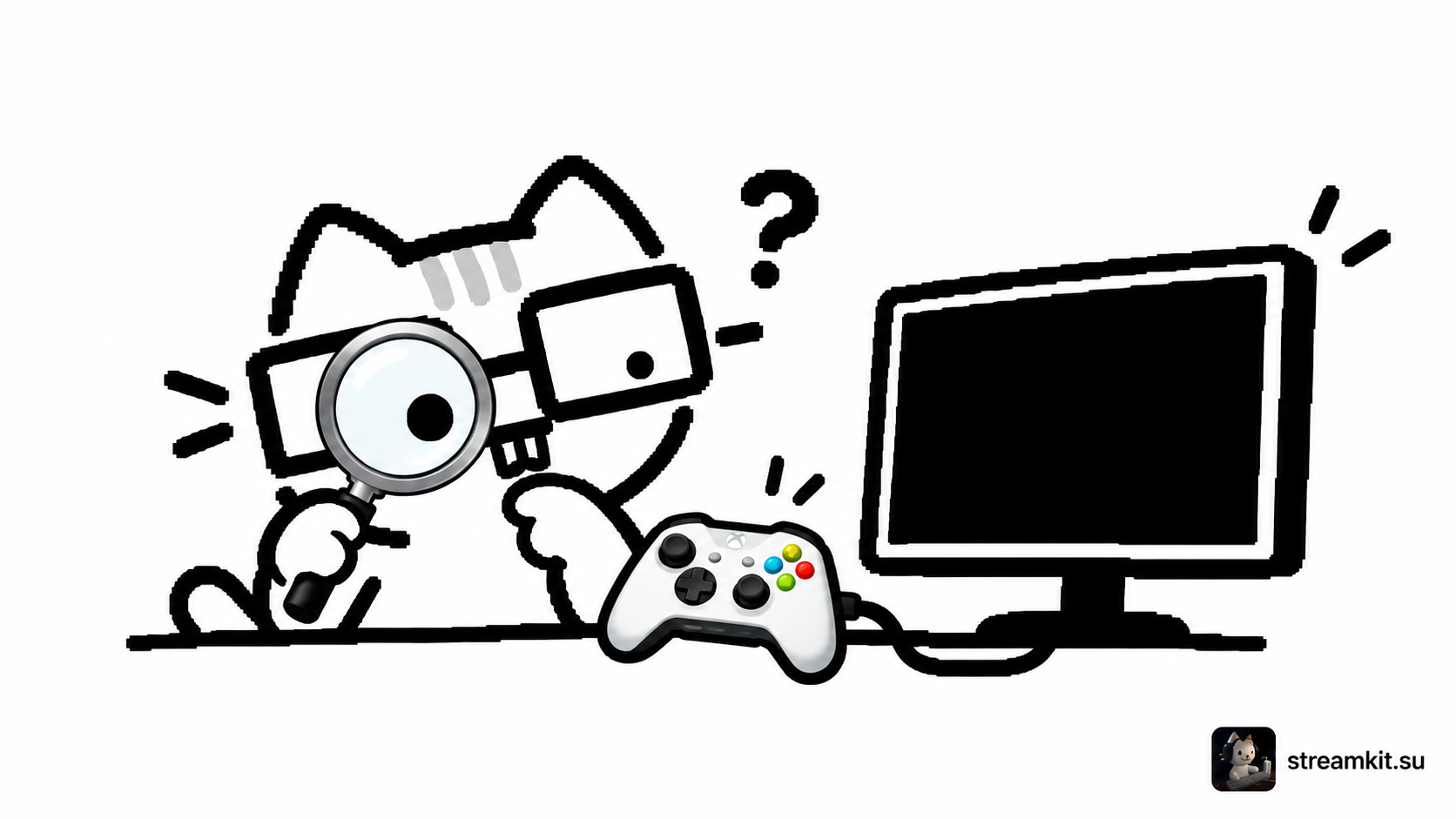
El juego está abierto y se oye el sonido, pero en la vista previa de OBS queda un rectángulo negro. Primero comprueba si has seleccionado otro proceso y si la fuente está visible en la escena correcta. Reinstalar el programa sin revisar la escena suele añadir trabajo.
Revisa la fuente y el propio juego
- Abre la escena que envías al directo. La fuente Game Capture debe tener activado el icono de visibilidad.
- En las propiedades, selecciona la captura de una ventana específica e indica el juego abierto. Después de reiniciar el juego, vuelve a comprobar la ventana seleccionada.
- Comprueba si otra capa opaca tapa la fuente. Para probarlo, coloca la captura por encima de los demás elementos.
Un juego a pantalla completa puede dejar de generar imagen cuando cambias a OBS. Haz una grabación breve sin salir del juego y después revisa el archivo. Si la grabación está bien, una vista previa negra después de cambiar de ventana no significa necesariamente que la captura falle.
Distingue un conflicto de un tamaño incorrecto
Cierra temporalmente los overlays y los contadores de FPS; después reinicia el juego y OBS. Si aparece la imagen, abre los programas de uno en uno: así encontrarás el conflicto concreto en lugar de desactivar todo a la vez.
En una portátil con varias tarjetas gráficas, comprueba que el juego y OBS utilizan la GPU de alto rendimiento adecuada. Si la imagen se ha convertido en un punto diminuto, aplica a la fuente Transform → Reset Transform y después Fit to Screen. Esto corrige la geometría, no un bloqueo de la captura.
Cuándo conviene capturar una ventana
Algunos juegos restringen la conexión de Game Capture. Prueba el modo de ventana sin bordes y Window Capture. No intentes eludir la protección del juego. Puede tener sentido probar OBS como administrador si el juego requiere permisos elevados, pero no es una solución universal.
Termina comprobando tu escena habitual
Vuelve a añadir la cámara, el chat y las alertas. Graba un fragmento con movimiento, cambios de menú y regreso al juego. Antes de usar Display Capture, asegúrate de que no haya conversaciones ni datos personales en el escritorio: esta fuente muestra más que una sola ventana del juego.