
 Twitch
 YouTube
 Kick
Kick
 VK Live
09.10.2026
36Trasladar OBS: perfiles, escenas y copias de seguridad
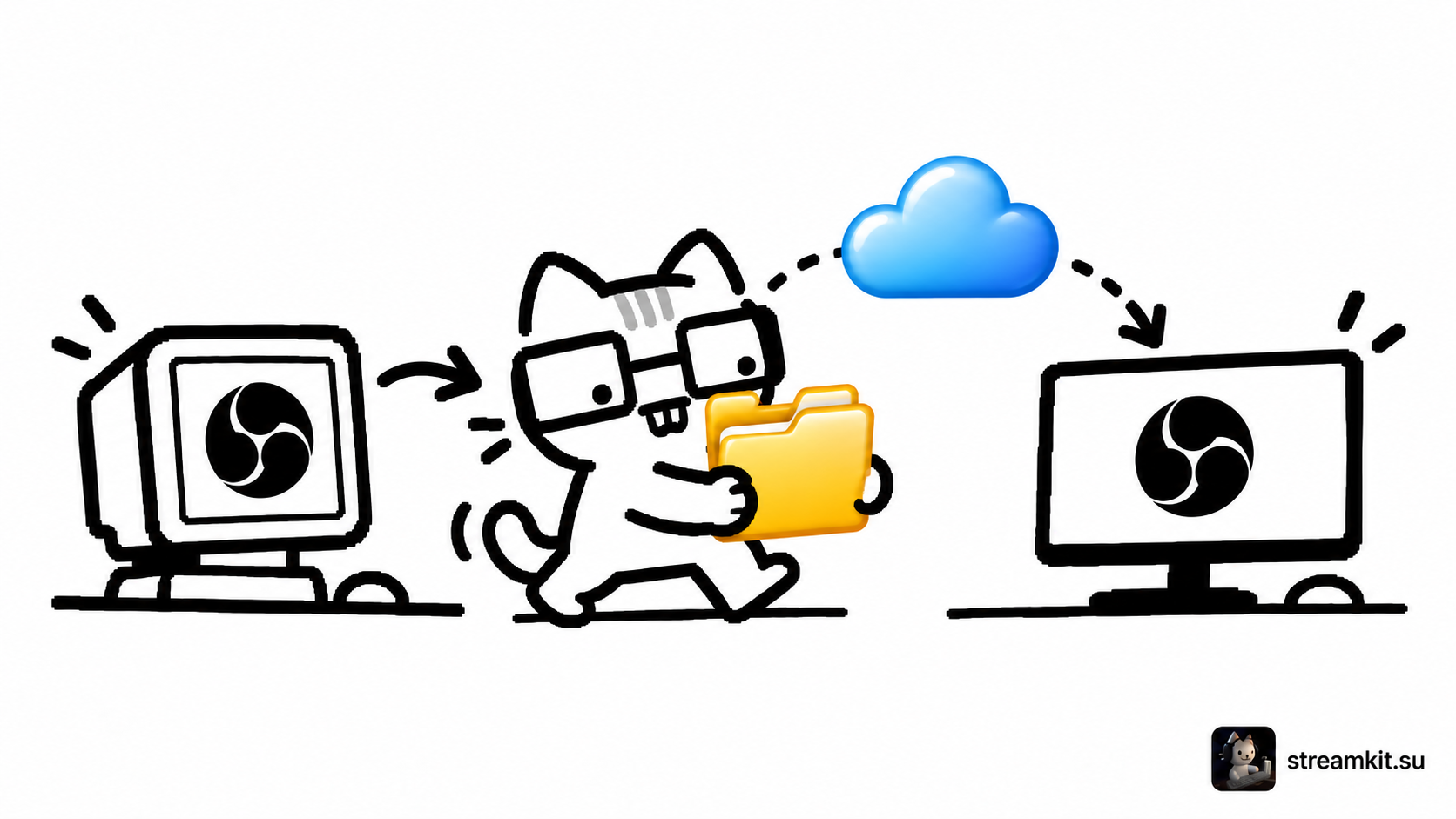
Los perfiles y las colecciones de escenas de OBS guardan partes distintas de la configuración. Una sola exportación no basta para trasladar los ajustes de salida y las fuentes habituales.
Prepara el paquete
El perfil contiene ajustes de emisión, grabación y vídeo. La colección guarda escenas, fuentes y fuentes globales de audio.
- En Profile elige Export para el perfil necesario.
- Exporta la colección utilizada en Scene Collection.
- Copia aparte las imágenes, vídeos y demás archivos locales de las fuentes.
- Importa el perfil y la colección en el ordenador nuevo; corrige las rutas y selecciona las cámaras y micrófonos disponibles.
Qué revisar tras importar
Otro equipo puede tener dispositivos y codificadores diferentes. Importar ajustes no garantiza que estén disponibles el micrófono anterior o el codificador por hardware. Compruébalos manualmente.
Exportar una escena no copia sus archivos multimedia. Guarda el paquete en una carpeta independiente y no publiques ajustes que contengan claves de acceso.
Haz una comprobación
- Abre cada escena y revisa imágenes y vídeos.
- Graba voz, juego y cambios de escena.
- Comprueba conexión y salida antes de iniciar una emisión real.
Antes de una modificación importante crea otra copia conservando la versión que funcionaba. Una carpeta con nombre claro y fecha facilita encontrar el paquete adecuado.