
 Twitch
 YouTube
 Kick
Kick
 VK Live
09.10.2026
36Audio de aplicaciones en OBS: captura el juego sin todo el escritorio
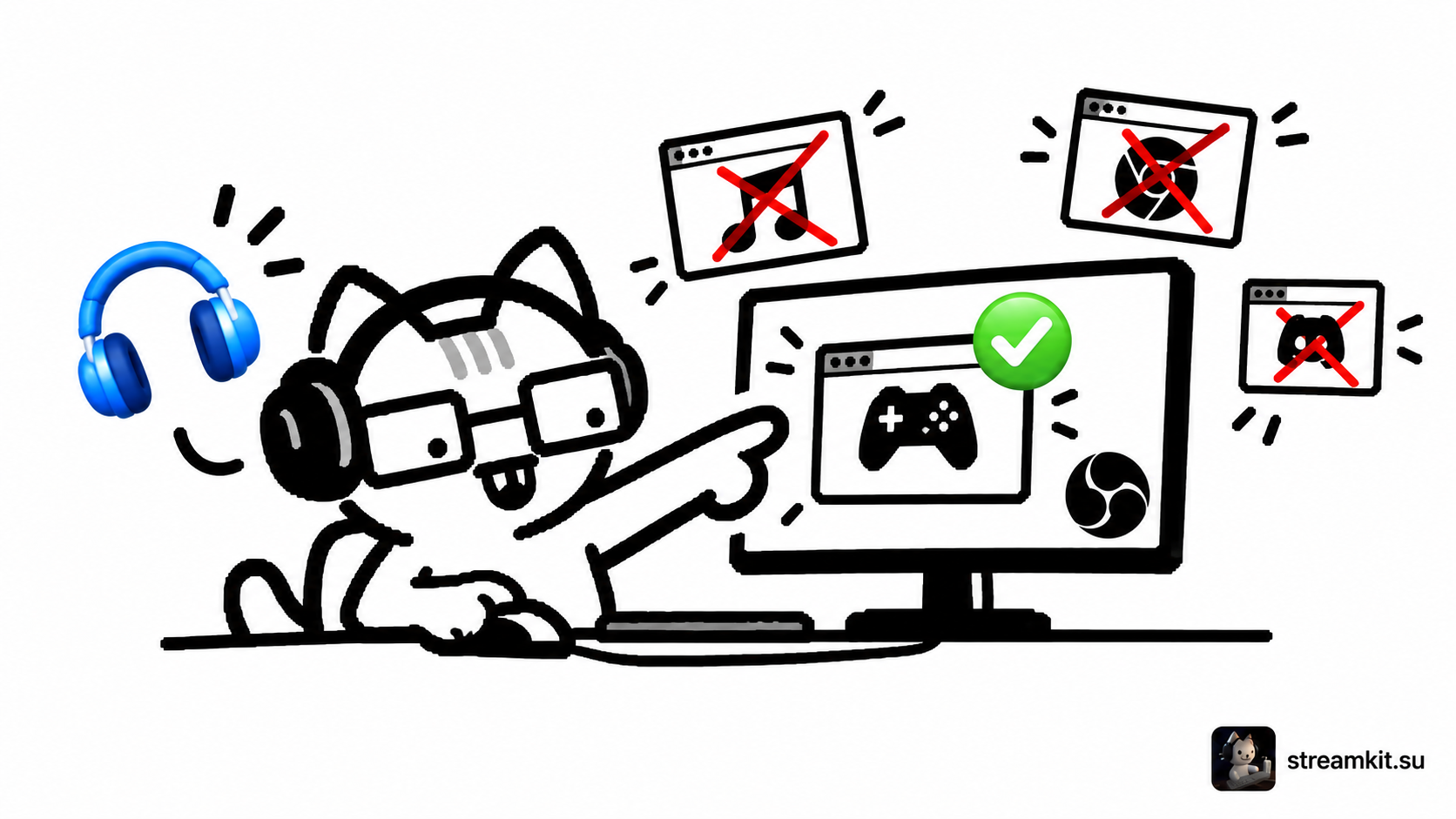
La captura por aplicación permite emitir el sonido del juego sin incluir otros programas. Es útil cuando el navegador y el chat de voz necesitan audio independiente.
Añade la fuente necesaria
Este método corresponde a Windows 10 versión 2004 o posterior y Windows 11. Application Audio Capture llegó en OBS 28; OBS 30.1 también permite capturar audio en Game Capture y Window Capture.
- Inicia el juego y espera a que aparezca su ventana.
- En Sources añade Application Audio Capture y selecciona la ventana adecuada.
- Desactiva Desktop Audio en Settings → Audio si vuelve a capturar el mismo sonido.
- Crea una fuente independiente para otra aplicación y ajusta su volumen en el mezclador.
Si el sonido desaparece o se duplica
Revisa la ventana elegida después de reiniciar el juego. Los programas pueden cambiar de proceso y de nombre de ventana. Si un método no funciona con la aplicación, prueba otro disponible y comprueba una grabación.
Cada sonido debe entrar una sola vez en la mezcla. No mantengas varias fuentes de la misma aplicación.
Comprueba el aislamiento
- Graba el juego y escucha el archivo.
- Reproduce sonido en otra aplicación: no debe aparecer sin una fuente propia.
- Comprueba los reinicios del juego y los cambios de escena.
La captura separa el audio, pero no convierte automáticamente el contenido elegido en seguro. Comprueba que esa aplicación se puede mostrar y escuchar en directo.