
 Twitch
 YouTube
 Kick
Kick
 VK Live
09.10.2026
30Tracce audio separate in OBS: voce, gioco e Discord per il montaggio
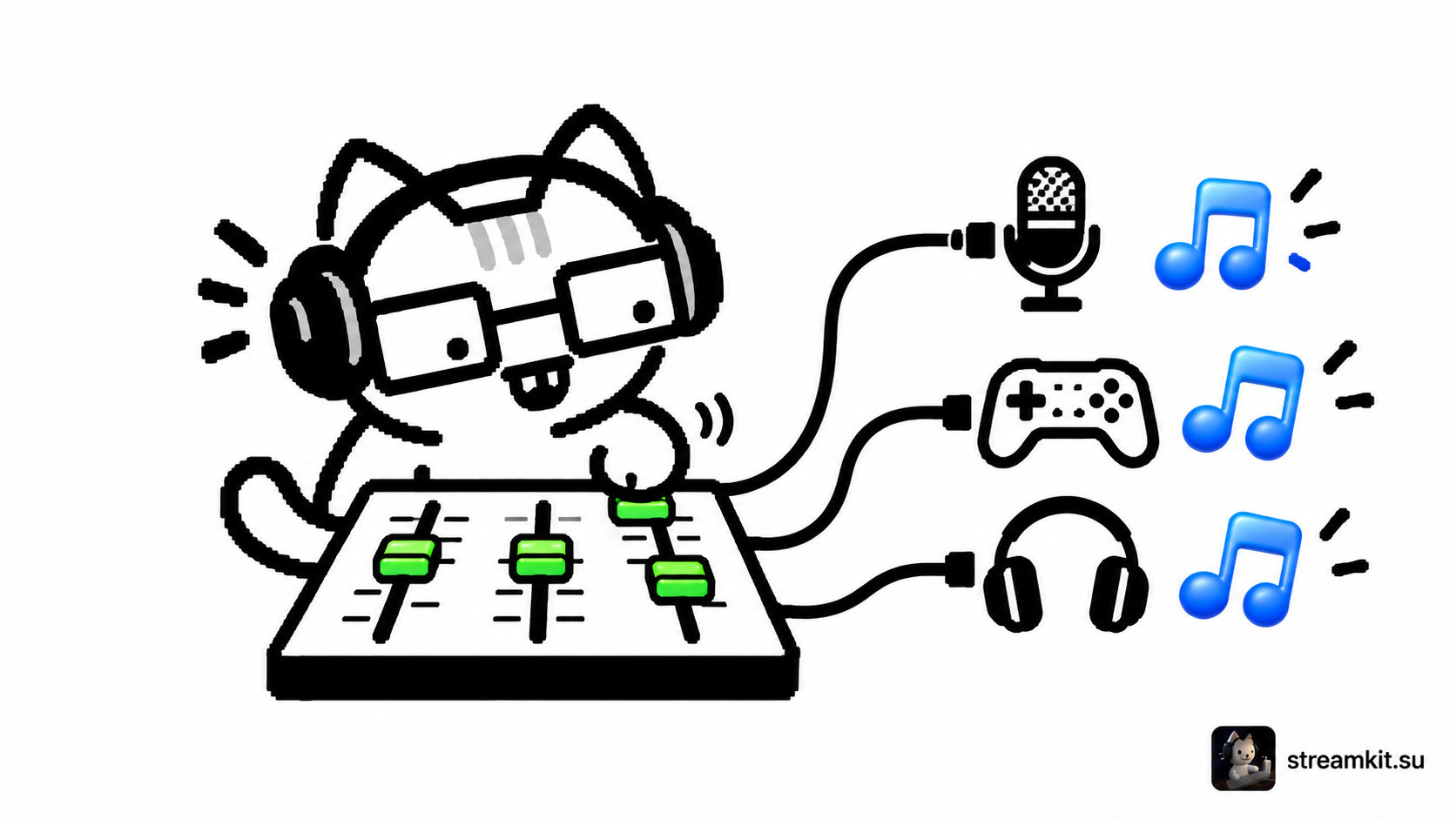
Se voce e gioco vengono registrati insieme, correggere il loro equilibrio dopo la diretta è difficile. Le tracce separate permettono di elaborare ogni sorgente mantenendo un mix completo per la riproduzione normale.
Configura la registrazione
Prepara sorgenti separate per microfono, gioco e chat vocale. Se Discord e gioco sono già mescolati in Desktop Audio, assegnarli alle tracce non li separerà.
- In Settings → Output attiva Advanced e apri Recording.
- Scegli un formato con più tracce, come MKV, e attiva le Audio Tracks necessarie.
- In Advanced Audio Properties assegna tutte le sorgenti alla traccia 1 per il mix completo.
- Assegna inoltre il microfono alla traccia 2, il gioco alla 3 e Discord alla 4. Lascia solo la sorgente corrispondente su ogni traccia separata.
Distingui registrazione e trasmissione
Per la diretta usa la traccia con il mix completo e controllala nelle impostazioni Streaming. Le tracce separate della registrazione non aggiungono automaticamente l’audio mancante alla trasmissione.
Un normale lettore può riprodurre una sola traccia. Per controllare le sorgenti separate usa un editor compatibile con l’audio multitraccia.
Verifica il risultato
- Registra a turno la tua voce, il gioco e un intervento su Discord.
- Verifica che la traccia 1 contenga tutto e che le tracce 2, 3 e 4 contengano solo le sorgenti assegnate.
- Prova la scena di pausa e controlla che le sorgenti necessarie rimangano presenti durante i cambi.
Salva la configurazione verificata. Prima di una diretta importante ripeti una breve registrazione: un nuovo dispositivo o una sorgente modificata può alterare il routing.