
 Twitch
 YouTube
 Kick
Kick
 VK Live
09.10.2026
32Microfono in un solo auricolare: controlla i canali in OBS
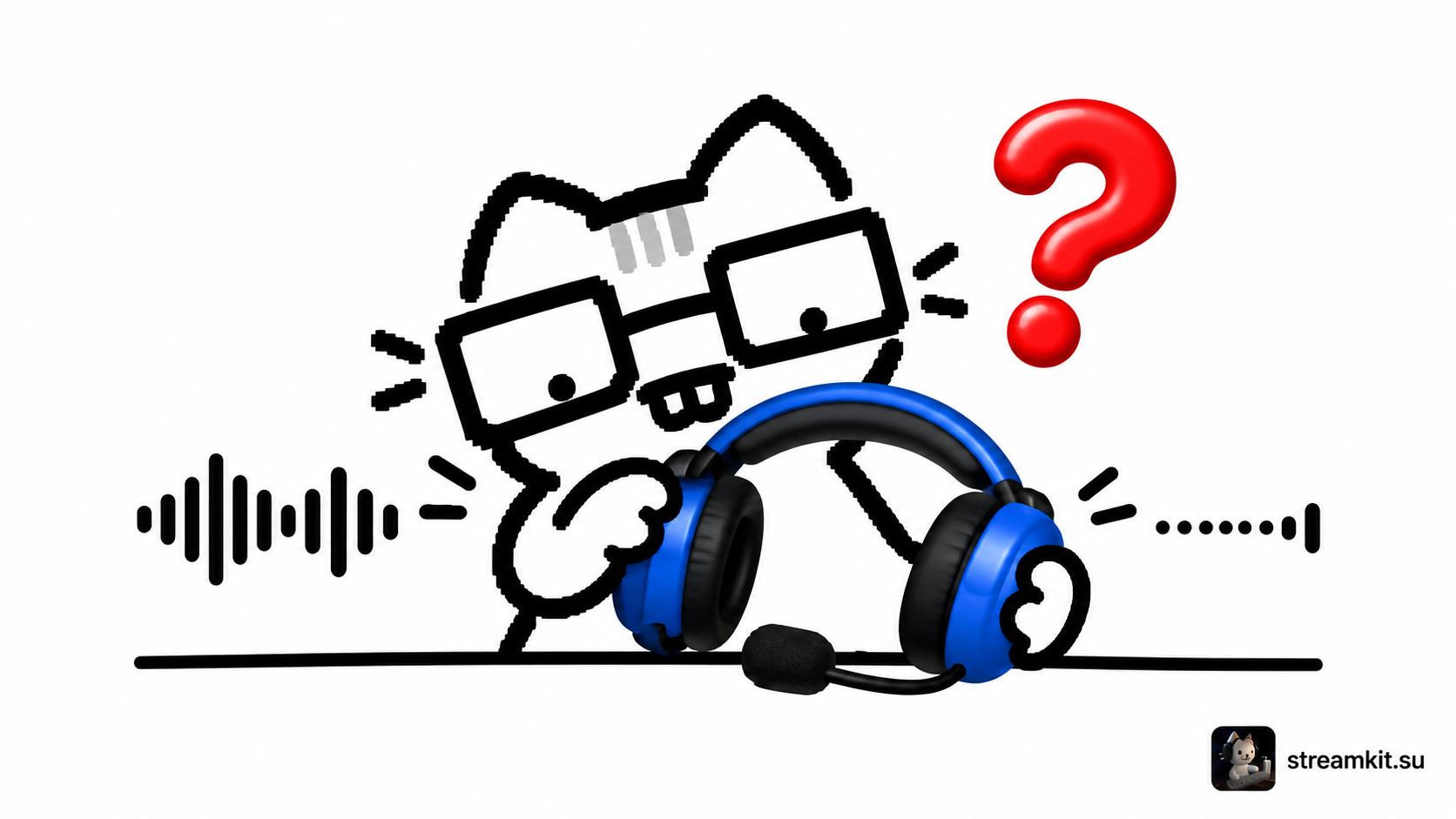
Due barre indicano i canali sinistro e destro. Se il segnale arriva solo a uno, gli spettatori potrebbero sentire la voce da un solo lato delle cuffie.
Controlla la sorgente
Registra prima la voce normale. Se il problema riguarda solo le tue cuffie, controlla collegamento e bilanciamento di riproduzione prima di cambiare l’audio della diretta.
- Trova la sorgente del microfono in Audio Mixer.
- Parla e verifica se si muovono entrambi gli indicatori della sorgente stereo.
- Apri Advanced Audio Properties e attiva Downmix to Mono per quel microfono.
- Registra nuovamente la stessa frase e ascolta entrambi i canali.
Non trasformare tutto in mono
La voce di un solo microfono normalmente non richiede separazione spaziale. L’audio stereo del gioco o della musica può contenere posizioni utili. Modifica soltanto la sorgente problematica.
Una sorgente mono deve sentirsi da entrambi i lati. Una sola barra per una vera sorgente mono non indica necessariamente un guasto.
Confronta registrazione e ascolto
- Ascolta il file con cuffie funzionanti.
- Verifica il microfono in tutte le scene utilizzate.
- Controlla di non aver aggiunto un’altra sorgente dello stesso dispositivo.
Se un canale è vuoto già prima di OBS, controlla dispositivo, cavo e impostazioni dell’interfaccia audio. Non compensare un guasto aumentando semplicemente il volume.