
 Twitch
 YouTube
 Kick
Kick
 VK Live
09.10.2026
34OBS Studio Mode: düzenlemeleri izleyiciye göstermeden sahne hazırlayın
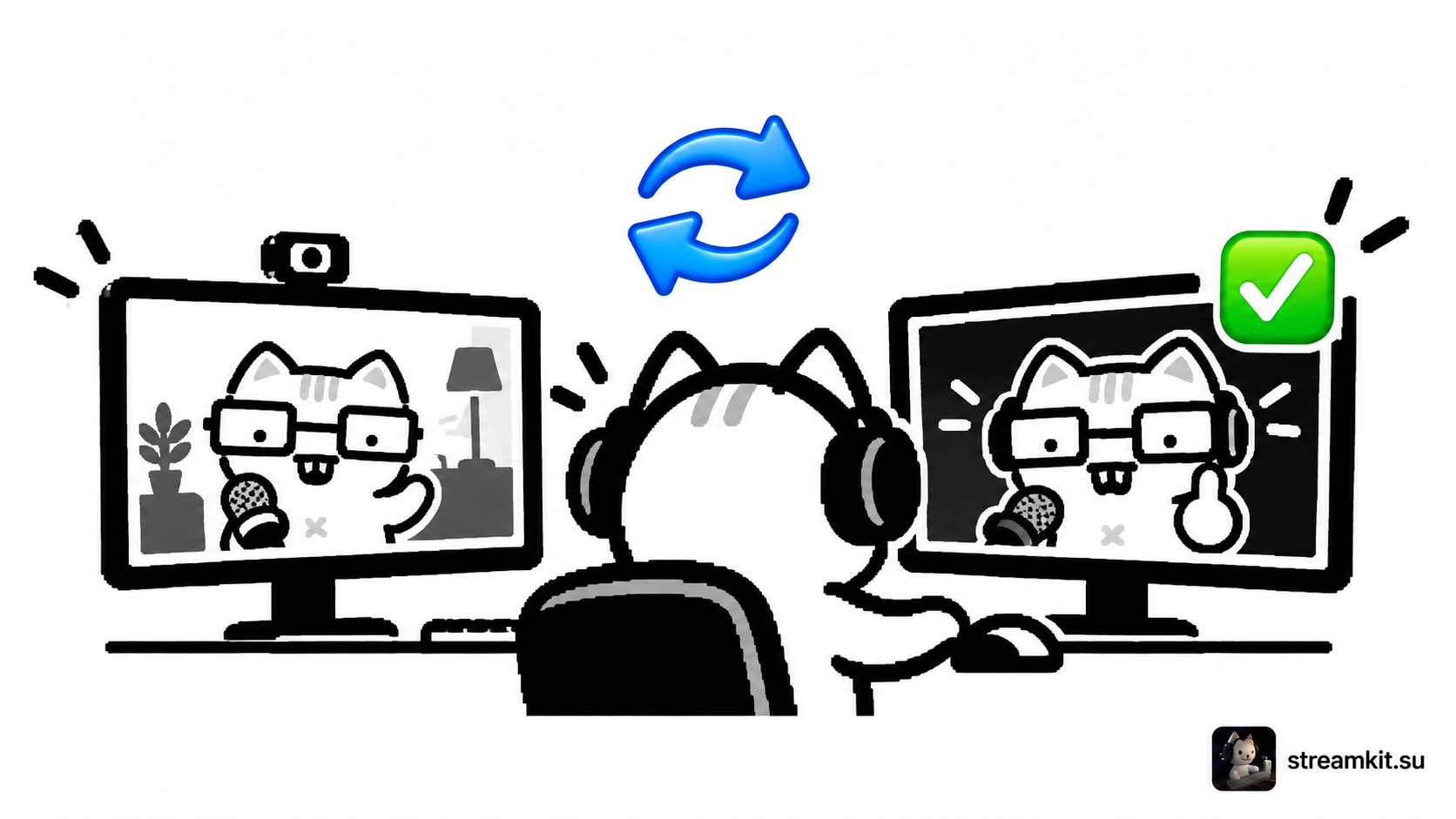
Yayın sürerken kamerayı ayarlamak veya mola ekranı hazırlamak mı gerekiyor? Studio Mode, çalışma önizlemesini izleyicilerin gördüğü görüntüden ayırır. Değişiklikleri geçiş yapmadan önce kontrol edebilirsiniz.
Hazırlığı canlı görüntüden ayırın
OBS kontrol panelinde Studio Mode seçeneğini açın. Solda Preview, sağda Program bulunur. Sağ pencere izleyicilere giden mevcut görüntüyü gösterir.
- Preview için istediğiniz sahneyi seçin; örneğin kameralı bir mola ekranı.
- Kaynakların yerlerini düzenleyin ve kameranın önemli öğeleri kapatmadığını kontrol edin.
- Geçişi ve süresini seçin. İlk kontrol için basit bir geçiş yeterlidir.
- Sahne hazır olduğunda Transition düğmesine basın. İstenen görüntünün Program penceresinde belirdiğini doğrulayın.
Yayında yine de neler değişebilir
Önizleme, her kaynağın bağımsız bir kopyasını oluşturmaz. Aynı kaynak iki sahnede de kullanılıyorsa ortak özelliklerini değiştirmek mevcut yayını etkileyebilir. Kamera ayarlarını ve filtreleri özellikle dikkatle kontrol edin.
Studio Mode mikrofonu susturmaz. Başka sahne hazırlarken ses yayına gitmeye devam edebilir.
Geçişi prova edin
- Yerel kayıt başlatıp Preview içinde yeni bir sahne seçin: mevcut ekran Program içinde kalmalıdır.
- Geçişi yapıp kaydı izleyin: kadrajı ve geçiş süresini kontrol edin.
- Oyun sahnesine dönüp her iki ekranda sesi kontrol edin.
Oyun, sohbet ve mola için ayrı sahneler hazırlayın. Yayından önce bütün geçiş sırasını bir kez deneyin; böylece uygun olmayan bir anda düğme aramak zorunda kalmazsınız.