
 Twitch
 YouTube
 Kick
Kick
 VK Live
09.10.2026
35OBS’te uygulama sesi: tüm masaüstü yerine yalnızca oyunu yakalayın
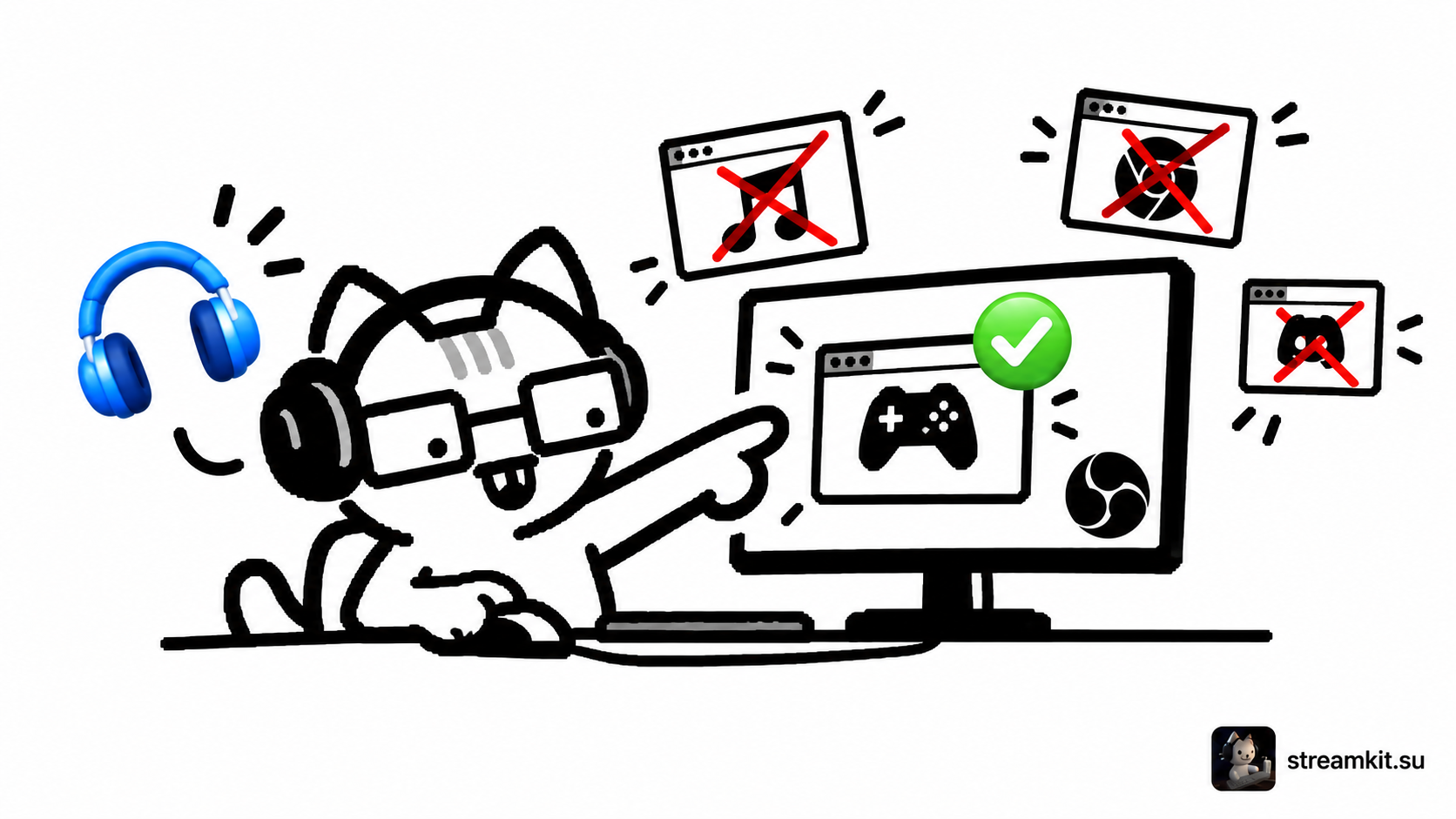
Uygulama yakalama, diğer programları dahil etmeden oyun sesini yayına gönderir. Tarayıcı ve sesli sohbeti bağımsız yönetmek istediğinizde kullanışlıdır.
Gerekli kaynağı ekleyin
Bu yöntem Windows 10 sürüm 2004 ve sonrası veya Windows 11 içindir. Application Audio Capture, OBS 28 ile geldi; OBS 30.1’de Game Capture ve Window Capture kaynakları da ses yakalayabilir.
- Oyunu başlatın ve penceresinin açılmasını bekleyin.
- Sources içinde Application Audio Capture ekleyip ilgili pencereyi seçin.
- Aynı sesi tekrar yakalıyorsa Settings → Audio içinde Desktop Audio seçeneğini kapatın.
- Başka uygulama için ayrı kaynak oluşturup mikserde sesini ayarlayın.
Ses kaybolur veya çift duyulursa
Oyunu yeniden başlattıktan sonra seçilen pencereyi kontrol edin. Programların işlemleri ve pencere adları değişebilir. Bir yöntem çalışmıyorsa başka kullanılabilir yöntem deneyip kayıtla kontrol edin.
Her ses karışıma bir kez girmelidir. Aynı uygulamayı yakalayan birden fazla kaynak bırakmayın.
Ayrımı kontrol edin
- Oyunu kaydedip dosyayı dinleyin.
- Başka uygulamada ses çalın: özel kaynağı yoksa kayda girmemelidir.
- Oyunun yeniden açılmasını ve sahne geçişlerini kontrol edin.
Uygulama yakalama sesi ayırır; seçilen içeriği otomatik olarak güvenli hâle getirmez. Bu uygulamanın yayında gösterilip dinletilmeye uygun olduğunu kontrol edin.