
 Twitch
 YouTube
 Kick
Kick
 VK Live
08.10.2026
76Twitch 패널: 채널 소개와 유용한 링크를 알아보기 쉽게 정리하기
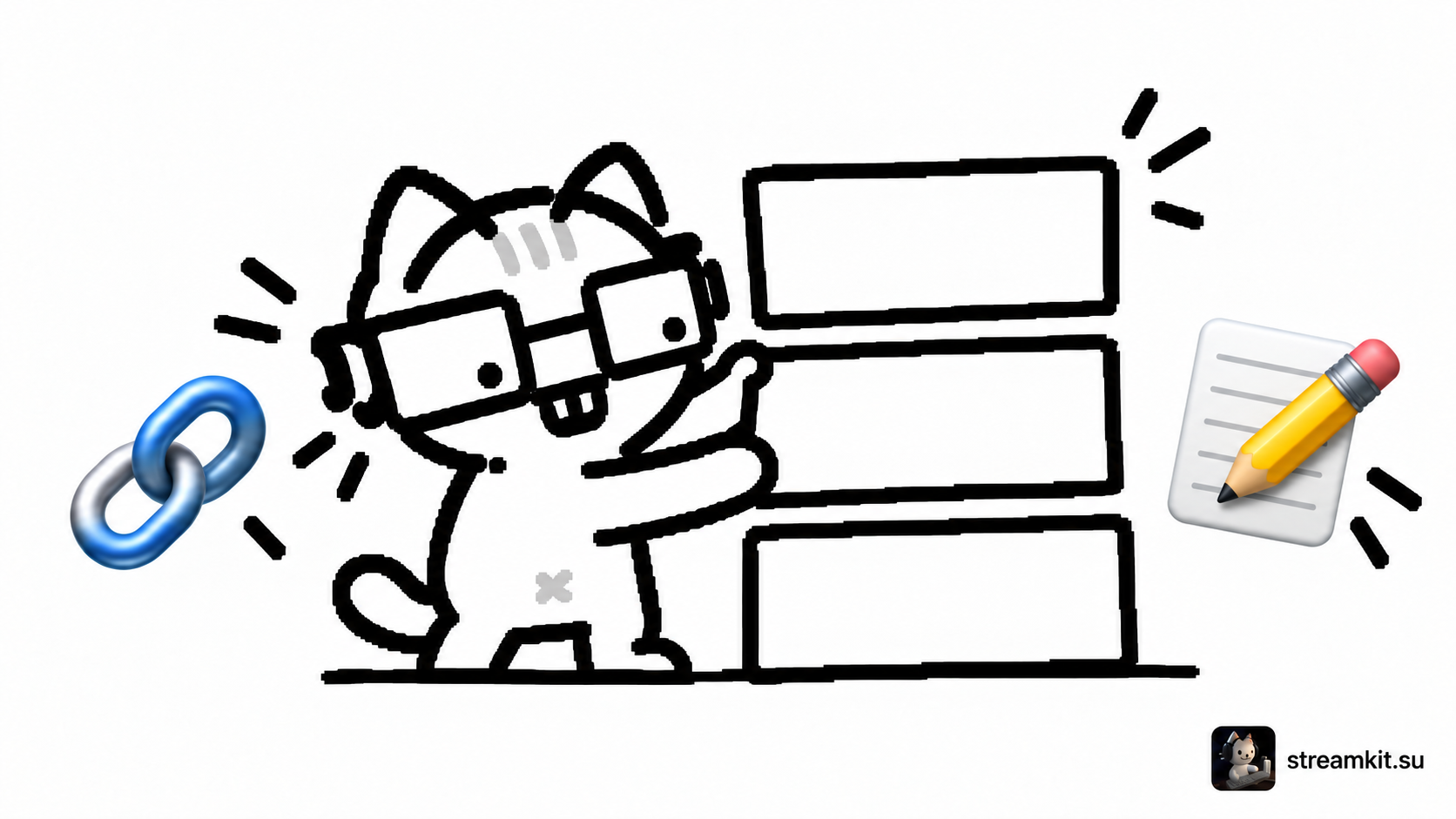
방송 아래의 패널은 처음 온 시청자가 누구인지, 언제 볼 수 있는지, 유용한 링크는 어디에 있는지 빠르게 이해하게 해 줍니다. 가치는 비슷한 장식 이미지의 수가 아니라 명확한 정보에 있습니다.
최소한의 항목을 준비하세요
- 채널 소개: 어떤 방송을 진행하며 다음 방송에서 시청자가 무엇을 볼 수 있는지.
- 일정: 평소 요일, 시간, 시간대 또는 최신 일정으로 가는 링크.
- 링크: 현재 사용하는 자신의 페이지와 업무 관련 연락 방법.
규칙이나 장비를 위한 별도 항목은 실제로 반복되는 질문에 답할 때만 추가하세요. 집 주소, 개인 전화번호, 시청자가 채널에 참여하는 데 필요하지 않은 정보는 공개하지 마세요.
채널 페이지에 패널을 추가하세요
Twitch 계정에 로그인하고 자신의 채널과 About 섹션을 여세요. Edit Panels 스위치를 찾아 편집을 켜고 패널을 추가하세요. 명칭은 인터페이스 언어로 표시될 수 있습니다.
제목과 설명을 입력하세요. 이미지를 쓴다면 필요에 따라 연결할 링크를 추가한 뒤 패널을 저장하세요. 편집 모드를 끄고 시청자로 채널을 여세요. 설정 양식과 완성된 섹션은 다르게 보입니다.
중요한 글을 이미지 안에만 숨기지 마세요
이미지를 제목으로 사용할 수 있지만, 방송 시간과 링크의 용도는 일반 텍스트로도 적으세요. 그러면 작은 화면에서 읽기 쉽고 화면 읽기 프로그램으로도 정보를 받아들이기 좋습니다. ‘내 SNS’보다 플랫폼 이름과 그곳에 무엇을 올리는지에 대한 짧은 설명이 더 유용합니다.
링크와 업데이트를 확인하세요
완성된 패널의 링크를 모두 눌러 보세요. 올바른 페이지를 열고, 예상 밖의 접근 권한을 요구하지 않으며, 이전 계정으로 연결되지 않는지 확인하세요. 휴대전화에서도 채널을 보세요. 이미지 속 너무 작은 글씨는 읽기 어려워질 수 있습니다.
방송 형식을 바꾸기 전에 소개와 일정을 갱신하세요. 오래된 패널은 서로 모순되는 약속을 시청자에게 남기기보다 제거하는 편이 좋습니다.