
 Twitch
 YouTube
 Kick
Kick
 VK Live
모든 게시물
09.10.2026
33OBS Studio Mode: 편집 과정을 보여 주지 않고 장면 준비하기
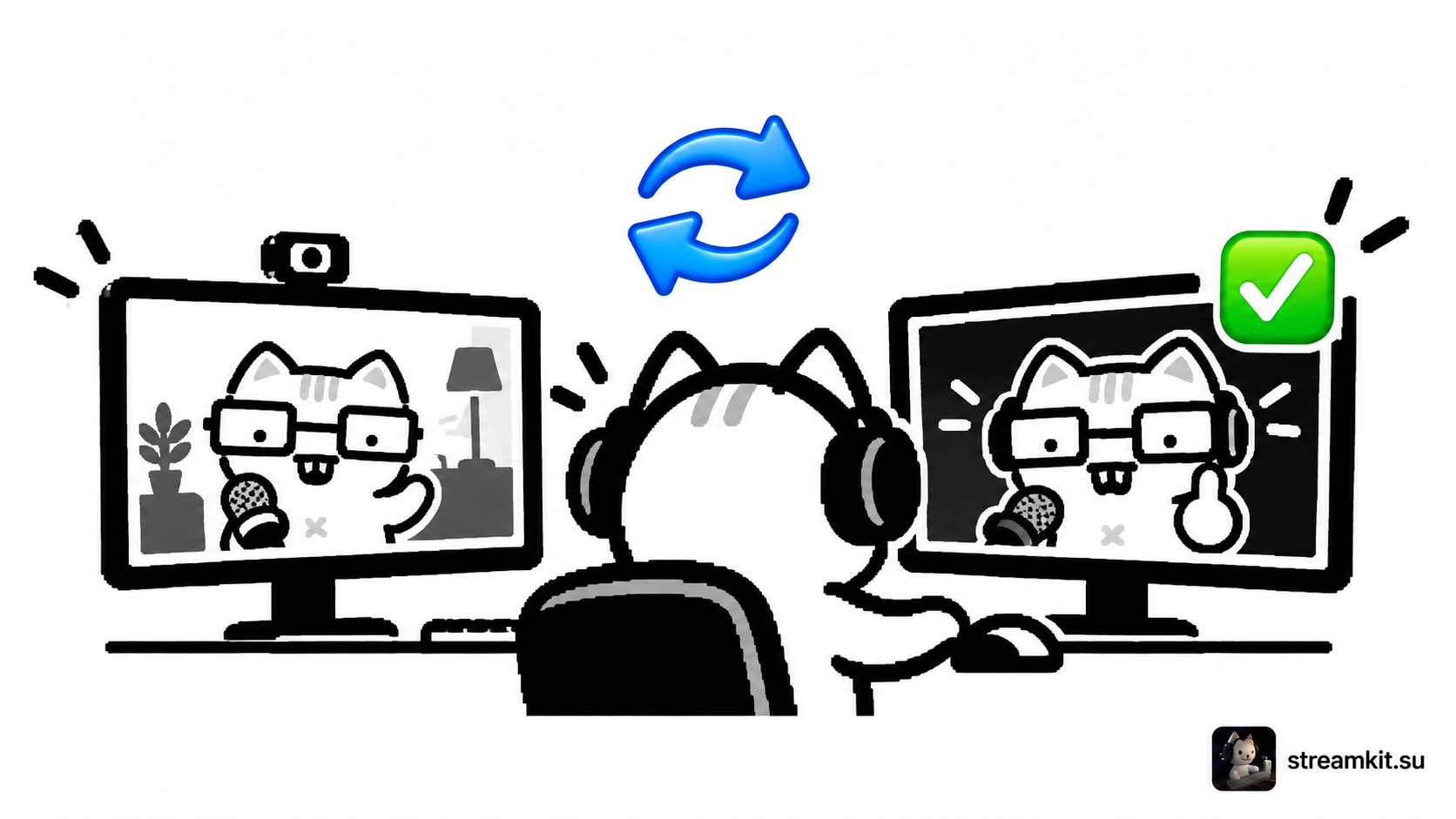
방송 중 웹캠 위치를 바꾸거나 휴식 화면을 준비해야 하나요? Studio Mode는 작업용 미리보기와 시청자에게 나가는 화면을 분리합니다. 전환 전에 변경 결과를 확인할 수 있습니다.
준비 화면과 방송 화면 나누기
OBS 제어 패널에서 Studio Mode를 켭니다. 왼쪽은 Preview, 오른쪽은 Program입니다. 오른쪽 창이 현재 시청자에게 나가는 화면입니다.
- Preview에서 원하는 장면을 선택합니다. 웹캠이 포함된 휴식 화면 등이 될 수 있습니다.
- 소스 위치를 조정하고 웹캠이 중요한 요소를 가리지 않는지 확인합니다.
- 전환 방식과 시간을 선택합니다. 첫 확인에는 간단한 전환이면 충분합니다.
- 준비가 되면 Transition을 누릅니다. 원하는 화면이 Program에 표시되는지 확인합니다.
방송에도 영향을 줄 수 있는 변경
미리보기가 모든 소스의 독립적인 복사본을 만드는 것은 아닙니다. 두 장면에서 같은 소스를 사용한다면 공통 속성 변경이 현재 방송에 영향을 줄 수 있습니다. 특히 카메라 설정과 필터를 주의 깊게 확인하세요.
Studio Mode는 마이크를 음소거하지 않습니다. 다른 장면을 준비하는 동안에도 소리가 방송에 전달될 수 있습니다.
전환 연습하기
- 로컬 녹화를 시작하고 Preview에서 새 장면을 선택합니다. Program에는 현재 화면이 유지되어야 합니다.
- 전환한 뒤 녹화를 다시 보며 구도와 전환 시간을 확인합니다.
- 게임 장면으로 돌아가 두 화면의 소리를 확인합니다.
게임, 대화, 휴식 장면을 따로 준비하세요. 방송 전에 전체 전환 순서를 한 번 연습하면 곤란한 순간에 버튼을 찾지 않아도 됩니다.