
 Twitch
 YouTube
 Kick
Kick
 VK Live
모든 게시물
09.10.2026
32OBS 오디오 분리 녹음: 편집용 목소리·게임·Discord 트랙
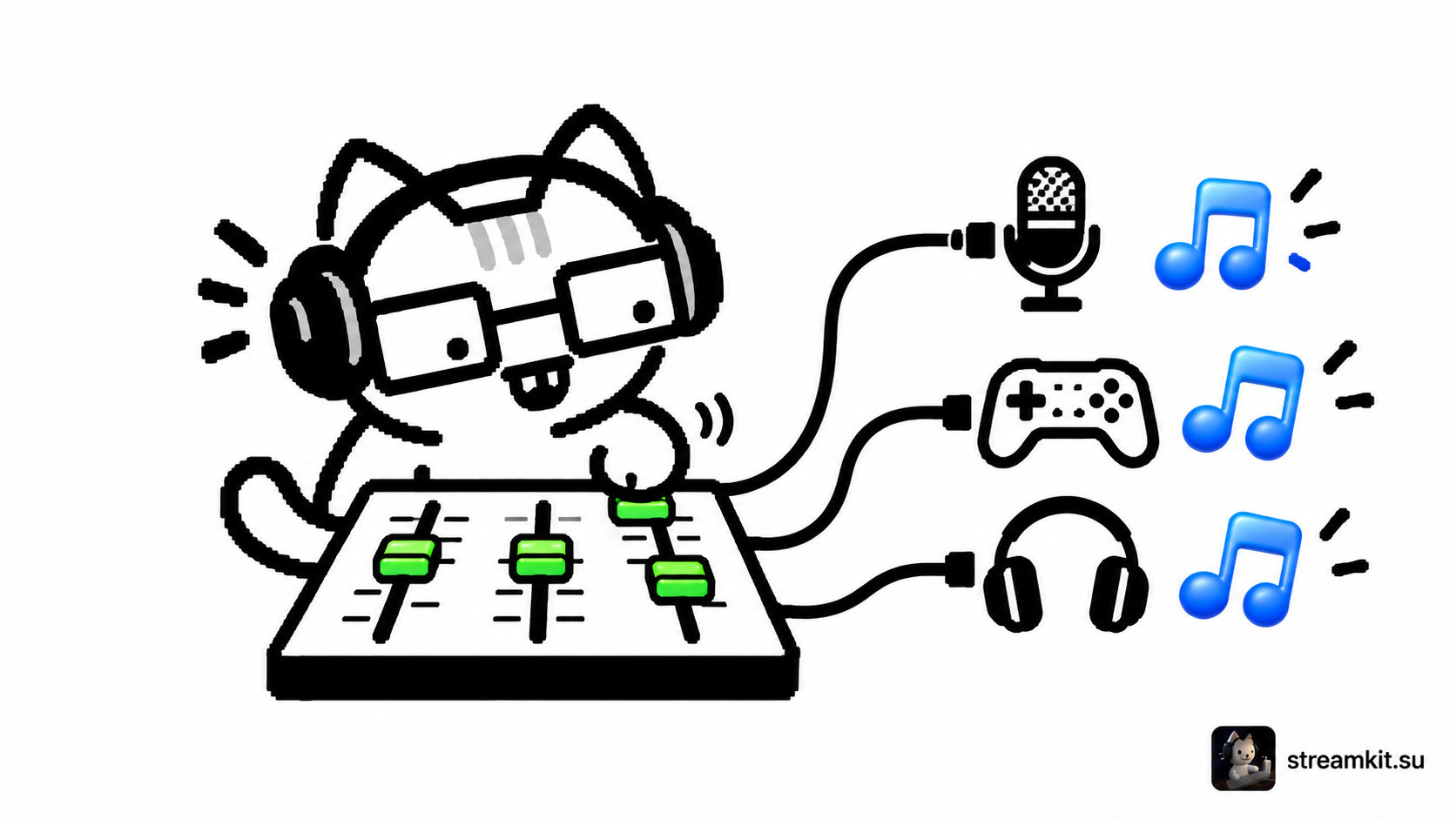
목소리와 게임 소리를 함께 녹음하면 방송 후에 비율을 조정하기 어렵습니다. 트랙을 분리하면 각 소스를 따로 처리하면서 일반 재생용 전체 믹스도 남길 수 있습니다.
녹화 설정하기
마이크, 게임, 음성 채팅을 별도 소스로 준비합니다. Discord와 게임이 이미 Desktop Audio에 섞였다면 트랙에 배정해도 다시 분리되지 않습니다.
- Settings → Output에서 Advanced를 선택하고 Recording을 엽니다.
- MKV처럼 여러 트랙을 지원하는 형식을 선택하고 필요한 Audio Tracks를 켭니다.
- Advanced Audio Properties에서 모든 소스를 트랙 1에 배정해 전체 믹스를 만듭니다.
- 마이크는 트랙 2, 게임은 3, Discord는 4에도 배정합니다. 개별 트랙에는 해당 소스만 남깁니다.
녹화와 방송 구분하기
방송에는 전체 믹스 트랙을 사용하고 Streaming 설정에서 선택을 확인합니다. 분리된 녹화 트랙이 방송에서 빠진 소리를 자동으로 추가하지는 않습니다.
일반 플레이어는 한 트랙만 재생할 수 있습니다. 개별 소스는 멀티트랙 오디오를 지원하는 편집기로 확인하세요.
결과 확인하기
- 내 목소리, 게임 소리, Discord 대화를 차례로 녹음합니다.
- 트랙 1에는 모든 소리가, 트랙 2, 3, 4에는 배정한 소스만 들어 있는지 확인합니다.
- 휴식 장면에서도 필요한 소스가 유지되고 장면 전환 후에도 존재하는지 확인합니다.
검증한 설정을 저장하세요. 중요한 방송 전에는 짧게 다시 녹화하세요. 새로운 오디오 장치나 소스 변경으로 라우팅이 달라질 수 있습니다.