
 Twitch
 YouTube
 Kick
Kick
 VK Live
08.10.2026
48OBS 검은 화면: 게임 캡처가 작동하지 않을 때 확인할 것
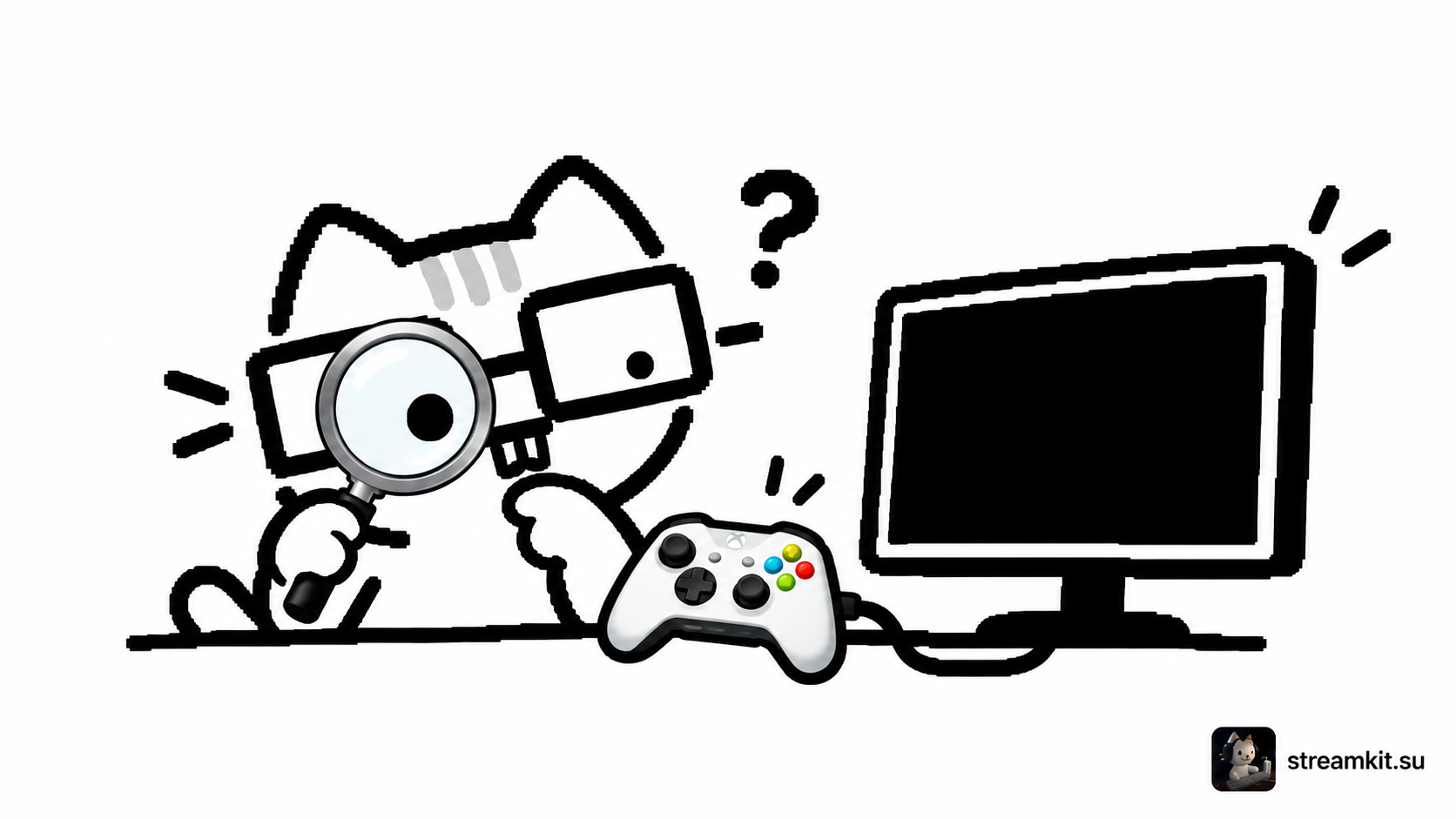
게임은 열려 있고 소리도 나는데 OBS 미리보기에는 검은 사각형만 남아 있습니다. 먼저 다른 프로세스를 선택한 것은 아닌지, 올바른 장면에서 소스가 보이는지 확인하세요. 장면을 확인하지 않고 프로그램을 재설치하면 일만 늘어나는 경우가 많습니다.
소스와 게임을 확인하세요
- 방송에 내보내는 장면을 여세요. Game Capture 소스의 표시 아이콘이 켜져 있어야 합니다.
- 속성에서 특정 창 캡처를 선택하고 실행 중인 게임을 지정하세요. 게임을 재시작한 뒤에는 선택된 창을 다시 확인하세요.
- 다른 불투명한 레이어가 소스를 가리고 있는지 보세요. 테스트를 위해 캡처를 다른 요소보다 위로 올리세요.
전체 화면 게임은 OBS로 전환하면 프레임 그리기를 멈출 수 있습니다. 게임 화면에 머문 상태로 짧게 녹화한 뒤 파일을 보세요. 녹화가 정상이라면 전환 후 미리보기가 검다는 이유만으로 캡처에 문제가 있다고 볼 수는 없습니다.
충돌과 잘못된 크기를 구분하세요
오버레이와 FPS 카운터를 잠시 종료한 다음 게임과 OBS를 재시작하세요. 영상이 나타나면 프로그램을 하나씩 다시 켜세요. 이렇게 하면 모든 장비를 한꺼번에 끄는 대신 구체적인 충돌을 찾을 수 있습니다.
그래픽 카드가 여러 개 있는 노트북에서는 게임과 OBS가 적절한 고성능 GPU를 사용하는지 확인하세요. 영상이 작은 점으로 변했다면 소스에 Transform → Reset Transform을 적용한 다음 Fit to Screen을 적용하세요. 이것은 크기와 배치를 바로잡으며, 캡처 차단을 해결하는 기능은 아닙니다.
창 캡처가 더 나은 경우
일부 게임은 Game Capture의 연결을 제한합니다. 테두리 없는 창 모드와 Window Capture를 시도하세요. 게임 보호 기능을 우회하려 하지 마세요. 높은 권한이 필요한 게임이라면 OBS를 관리자 권한으로 실행해 보는 것이 의미 있을 수 있지만, 모든 문제의 해결책은 아닙니다.
평소 장면을 확인하며 마무리하세요
카메라, 채팅, 알림을 다시 넣으세요. 움직임, 메뉴 전환, 게임으로 돌아가는 장면을 녹화하세요. Display Capture를 쓰기 전에 바탕 화면에 대화나 개인정보가 없는지 확인하세요. 이 소스는 게임 창 하나보다 더 많은 것을 보여 줍니다.