
 Twitch
 YouTube
 Kick
Kick
 VK Live
모든 게시물
09.10.2026
34OBS 앱 오디오 캡처: 전체 데스크톱 대신 게임 소리만 전달하기
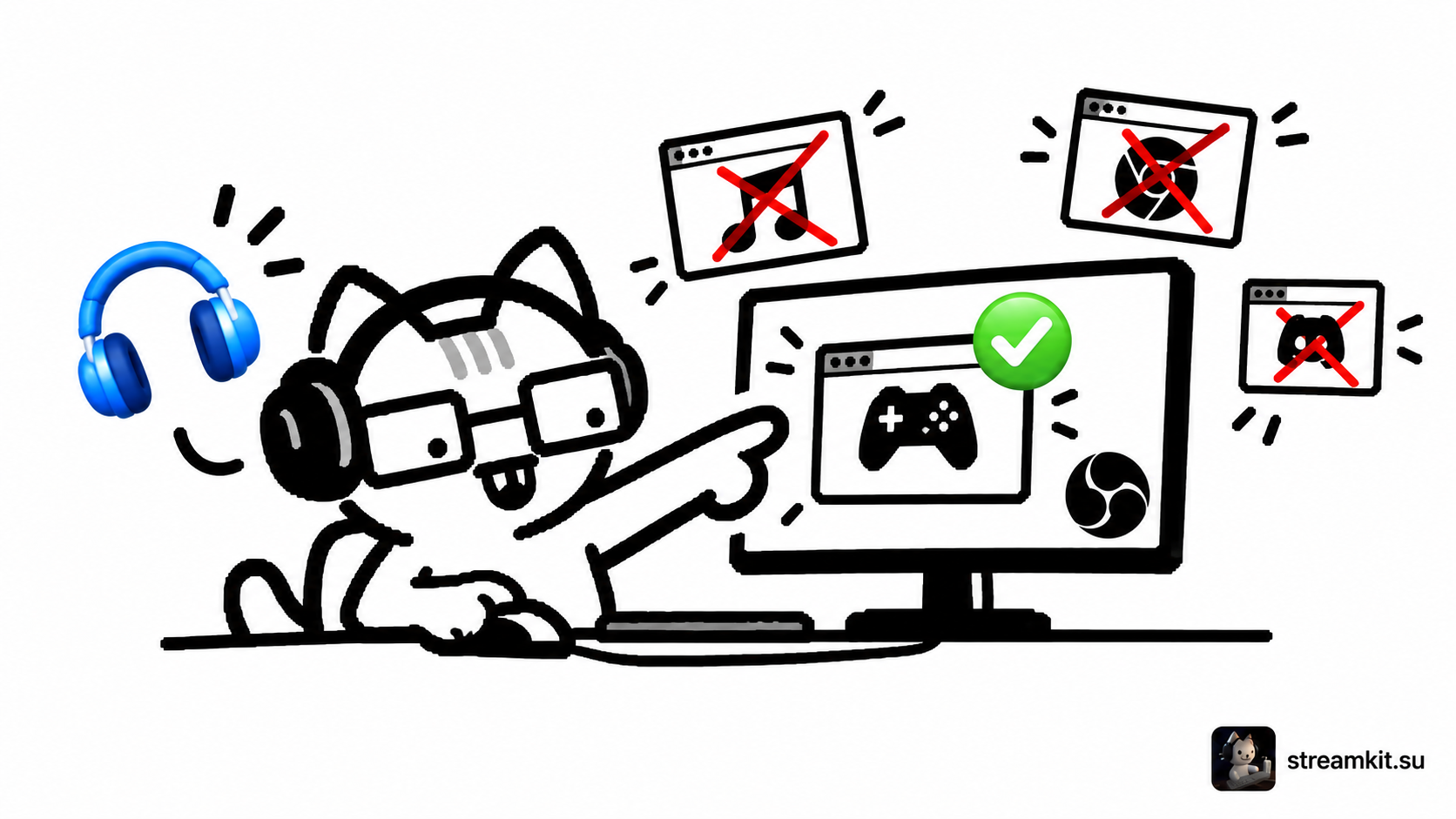
앱 캡처를 사용하면 다른 프로그램을 포함하지 않고 게임 소리만 방송할 수 있습니다. 브라우저와 음성 채팅을 독립적으로 관리할 때 유용합니다.
필요한 소스 추가하기
이 방법은 Windows 10 버전 2004 이상 또는 Windows 11용입니다. Application Audio Capture는 OBS 28부터, Game Capture와 Window Capture의 오디오 캡처는 OBS 30.1부터 제공됩니다.
- 게임을 실행하고 창이 나타날 때까지 기다립니다.
- Sources에서 Application Audio Capture를 추가하고 해당 창을 선택합니다.
- 같은 소리를 다시 잡는다면 Settings → Audio에서 Desktop Audio를 끕니다.
- 다른 앱은 별도 소스를 만들고 믹서에서 음량을 조정합니다.
소리가 사라지거나 두 번 들릴 때
게임을 재시작한 뒤 선택한 창을 확인하세요. 프로그램의 프로세스나 창 이름이 바뀔 수 있습니다. 한 방식이 작동하지 않으면 사용 가능한 다른 방식으로 바꾸고 녹화로 확인하세요.
각 소리는 믹스에 한 번만 들어가야 합니다. 같은 앱을 캡처하는 소스를 동시에 여러 개 두지 마세요.
분리 여부 확인하기
- 게임을 녹화하고 파일을 들어 봅니다.
- 다른 앱에서 소리를 재생합니다. 전용 소스가 없으면 녹화에 들어가지 않아야 합니다.
- 게임 재시작과 장면 전환도 확인합니다.
앱 캡처는 소리를 분리할 뿐 선택한 콘텐츠를 자동으로 안전하게 만들지는 않습니다. 해당 앱의 화면과 소리를 방송해도 되는지 확인하세요.