
 Twitch
 YouTube
 Kick
Kick
 VK Live
09.10.2026
30Горизонтальный и вертикальный эфир на YouTube: подготовьте оба кадра
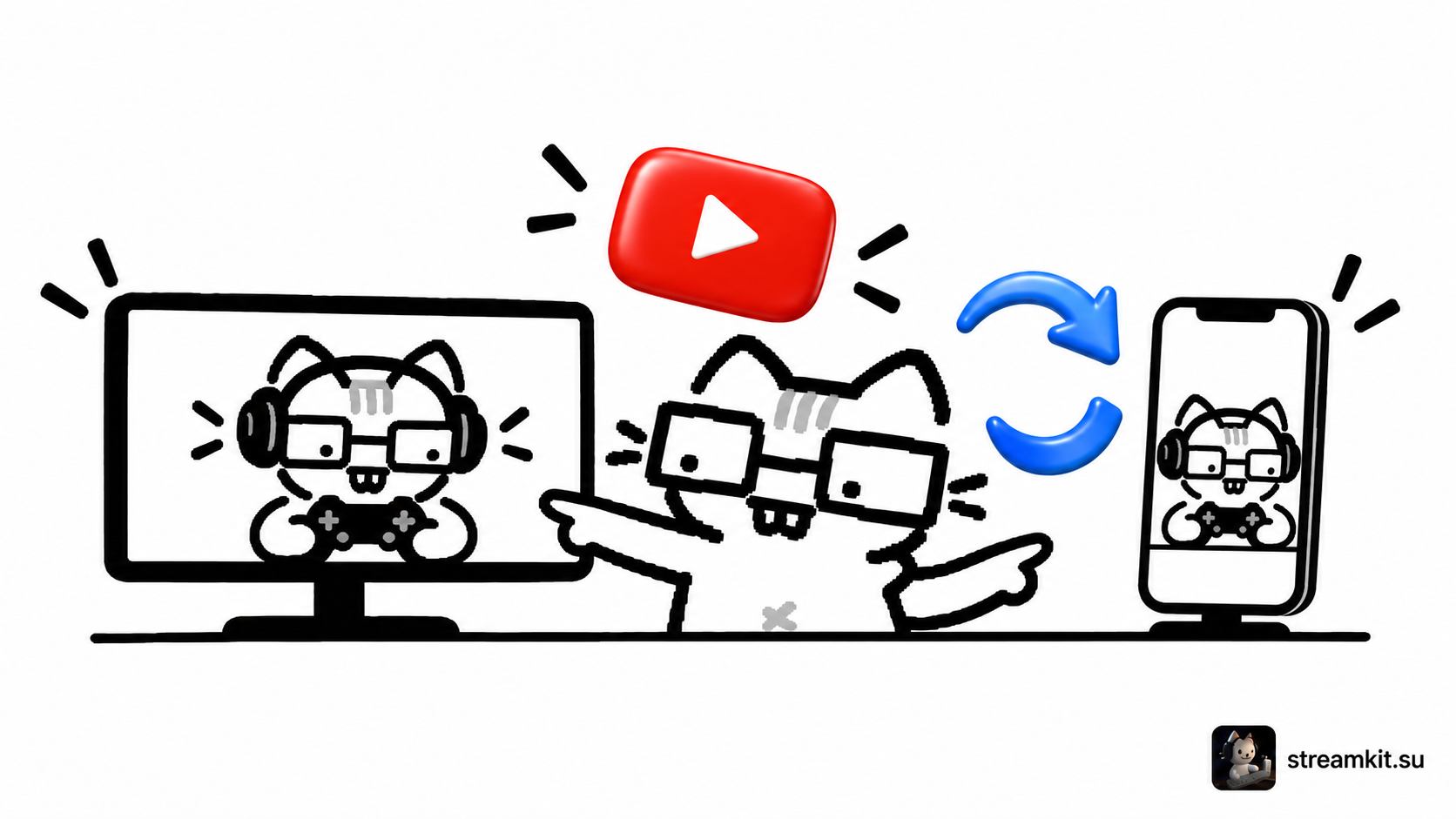
В центре управления YouTube доступна одновременная горизонтальная и вертикальная трансляция. Вертикальный вариант может показываться в ленте Shorts. Проверьте его отдельно: края широкого игрового кадра могут исчезнуть при обрезке.
Настройте вертикальную композицию
Горизонтальный формат — 16:9, вертикальный — 9:16. При автоматическом варианте вертикальный кадр создаётся из горизонтального; базовая обрезка берёт центральную часть.
- Откройте YouTube Studio → Create → Go live → Manage и выберите запланированный эфир.
- В вертикальном предпросмотре откройте Edit layout.
- Сравните Center crop, Fit to phone width и Stacked; настройте масштаб и положение.
- До начала проверьте, включён ли Dual stream в Stream Settings, и просмотрите оба варианта кадра.
Не потеряйте важные элементы
Камера в углу и игровой интерфейс могут оказаться за пределами вертикального кадра. Проверяйте не только лицо, но и действия, ради которых зритель открывает эфир.
Добавить вертикальный формат после начала нельзя. Подготовьте его до запуска; отключить автоматический вариант можно через Dual stream.
Проверьте на телефоне
- Лицо и важное действие помещаются в кадр.
- Текст и интерфейс читаются без постоянного увеличения.
- Горизонтальный вариант тоже остаётся удобным.
Для ручного варианта Encoder нужен отдельный вертикальный поток и соответствующий второй ключ с RTMP(S). Простая смена холста OBS не создаёт оба потока. Выберите способ, который действительно поддерживает ваша конфигурация.